New: Astria Course Series 1+2 — E-commerce & Fashion with AI.Explore the course

Mockup Lab:用于电商的 T 恤与床品效果图

FIELD STUDIES T 恤图案与配套床品:从素色表面到印花合成效果。
ASTRIA 电商 / MOCKUP LAB

服装与家纺

将您的设计应用到产品图上。

根据参考图生成素色产品表面,再通过 Mockup Lab 放置您提供的设计文件。以下以模特身上的 T 恤,以及被套和配套枕套展示操作流程。

何时使用 Mockup Lab

如果产品图整体合适,但 Nano Banana 无法正确呈现小字、改变了印花,或重绘了重复图案,就可以使用这一方法。先生成素色表面,再应用已确认的设计文件。导出后仍需检查清晰度、尺寸比例和变形;极小的文字可能仍需要更近的产品特写。

01 / 在 T 恤上放置单个图案

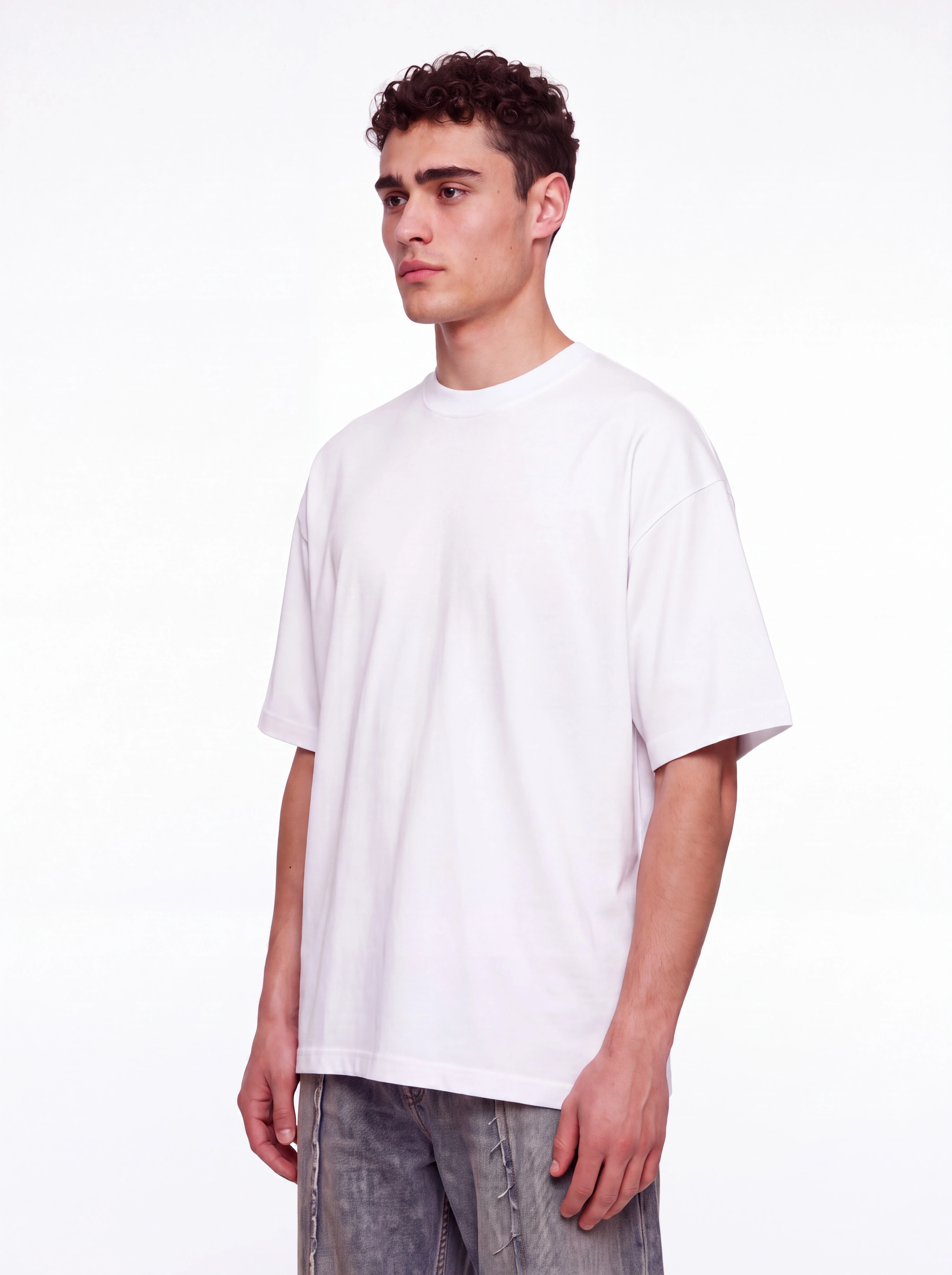
素色表面

放置图案前,模特穿着素色白 T 恤

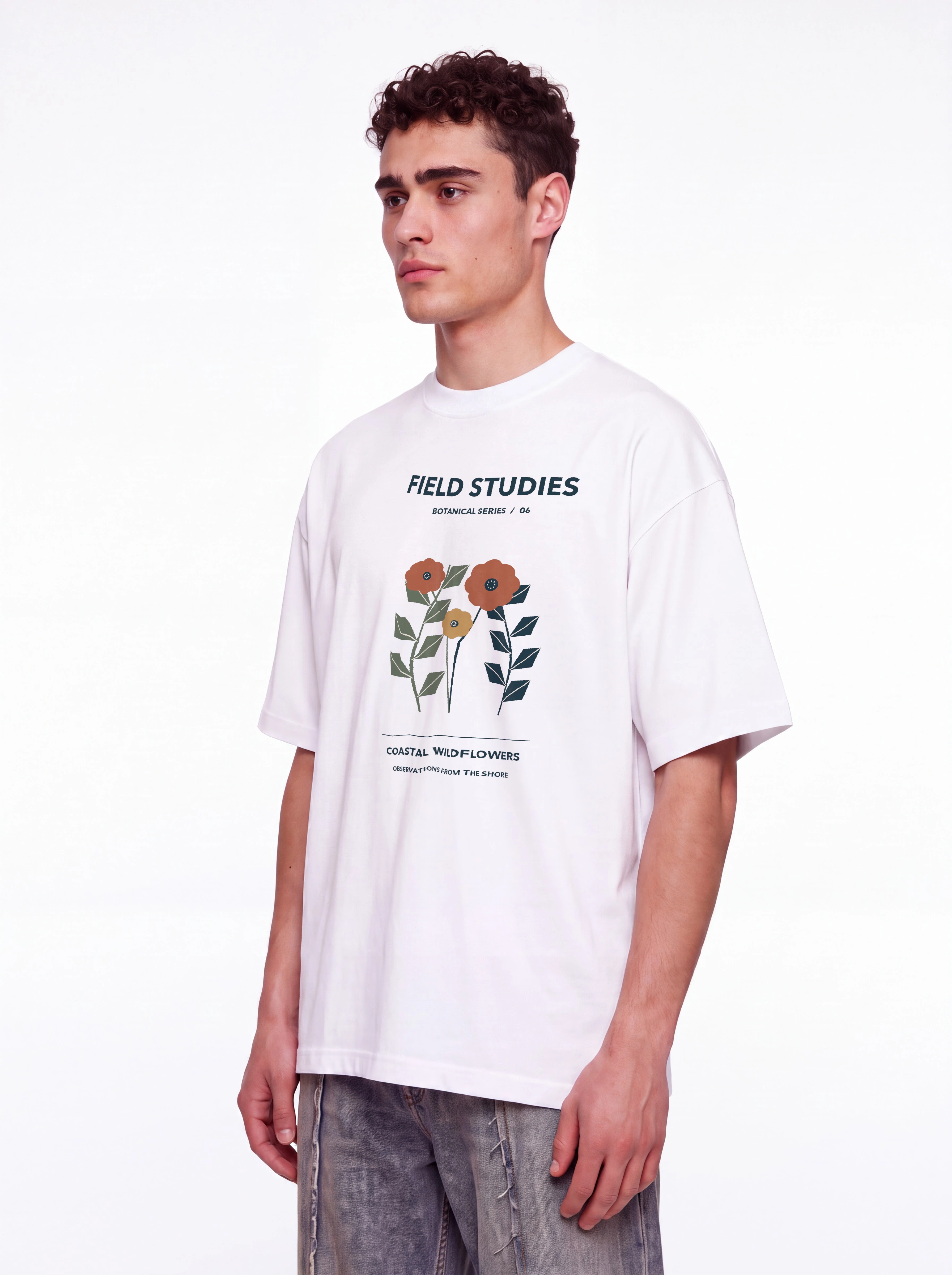
印花效果

同一件 T 恤,通过 Mockup Lab 居中应用了 FIELD STUDIES 植物图案

将提供的 FIELD STUDIES 植物图案放在 T 恤正面。单个图案应关闭 Tile artwork,然后检查位置和小字说明。

02 / 同一花型,两件床品

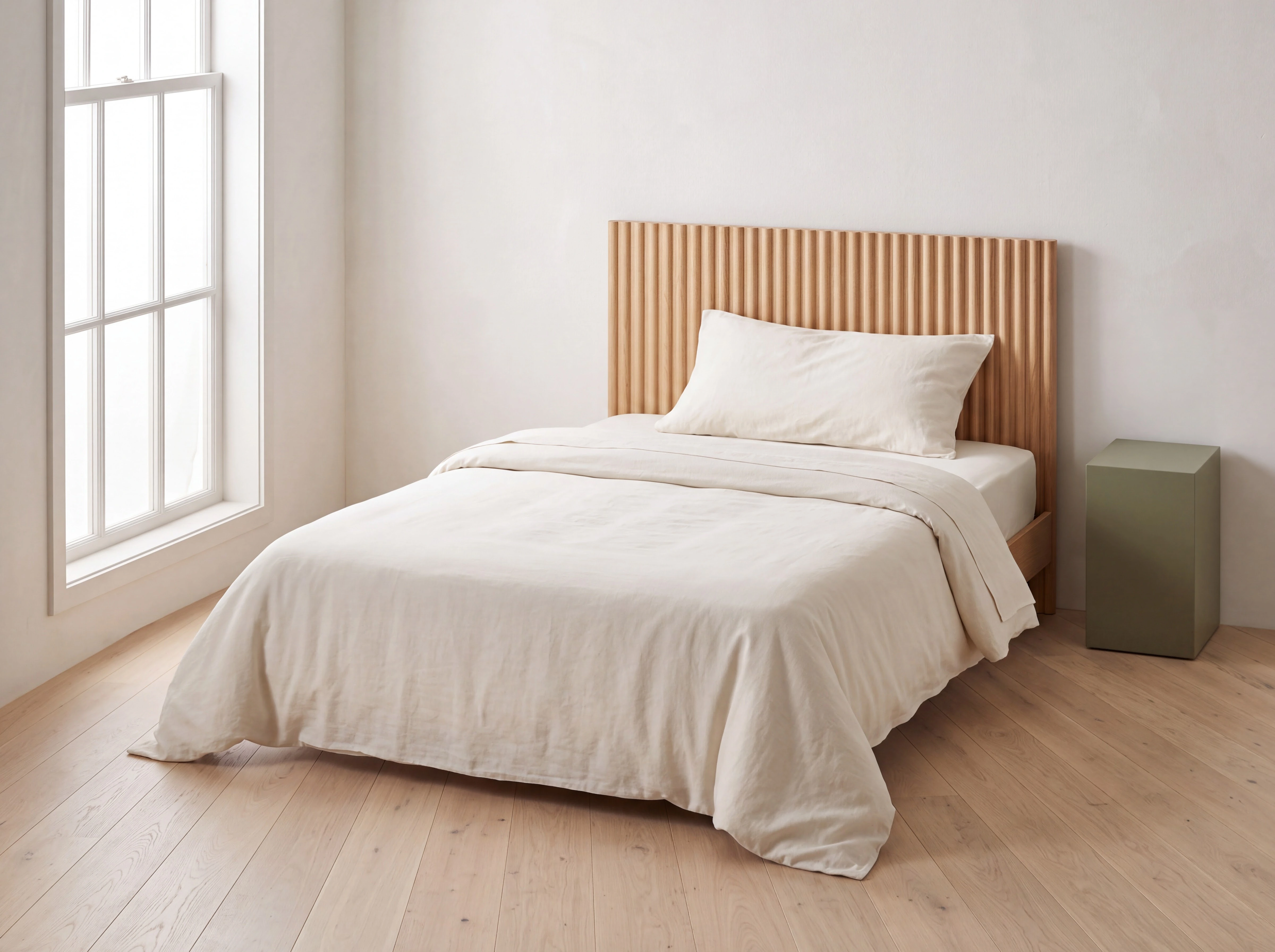
素色表面

放置图案前,木床上的素色象牙白被套和枕套

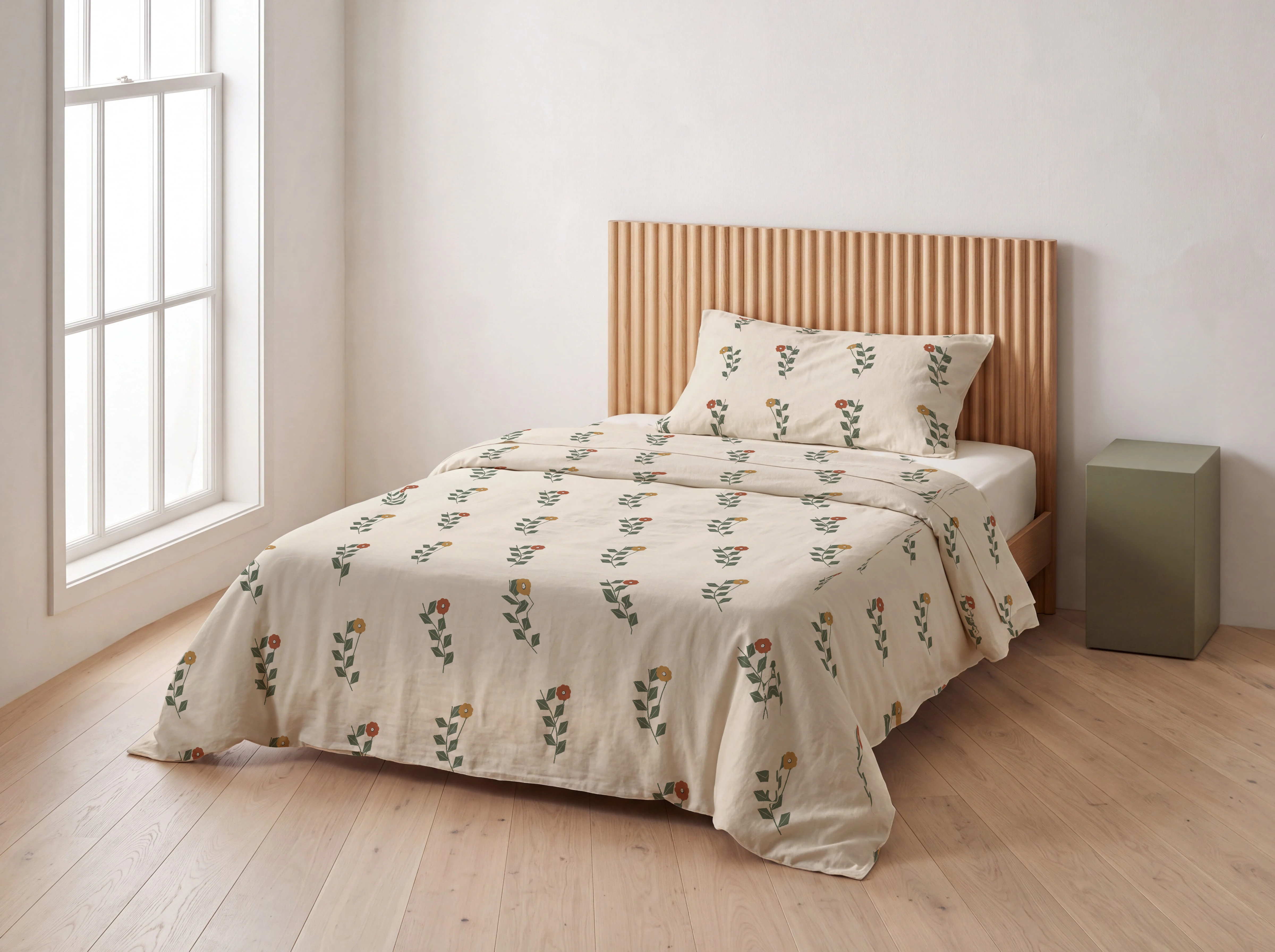
印花效果

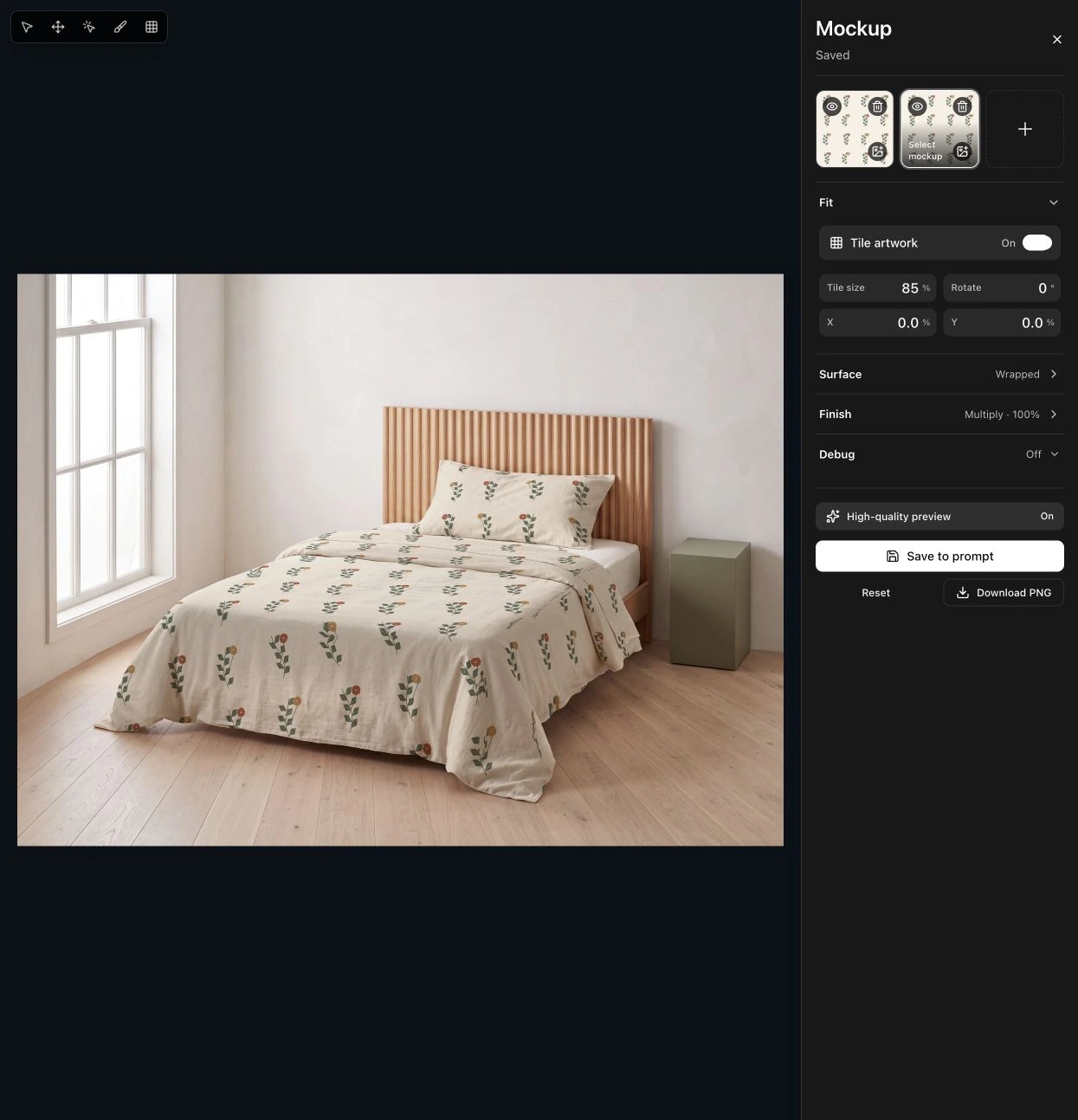
同一套被套和枕套应用了配套植物重复花型,床笠保持素色

为被套和配套枕套分别建立图层,开启 Tile artwork,应用相同的重复花型。分别调整图案比例,并保持床笠为素色。

03 / 在棉质盖毯上铺设重复图案

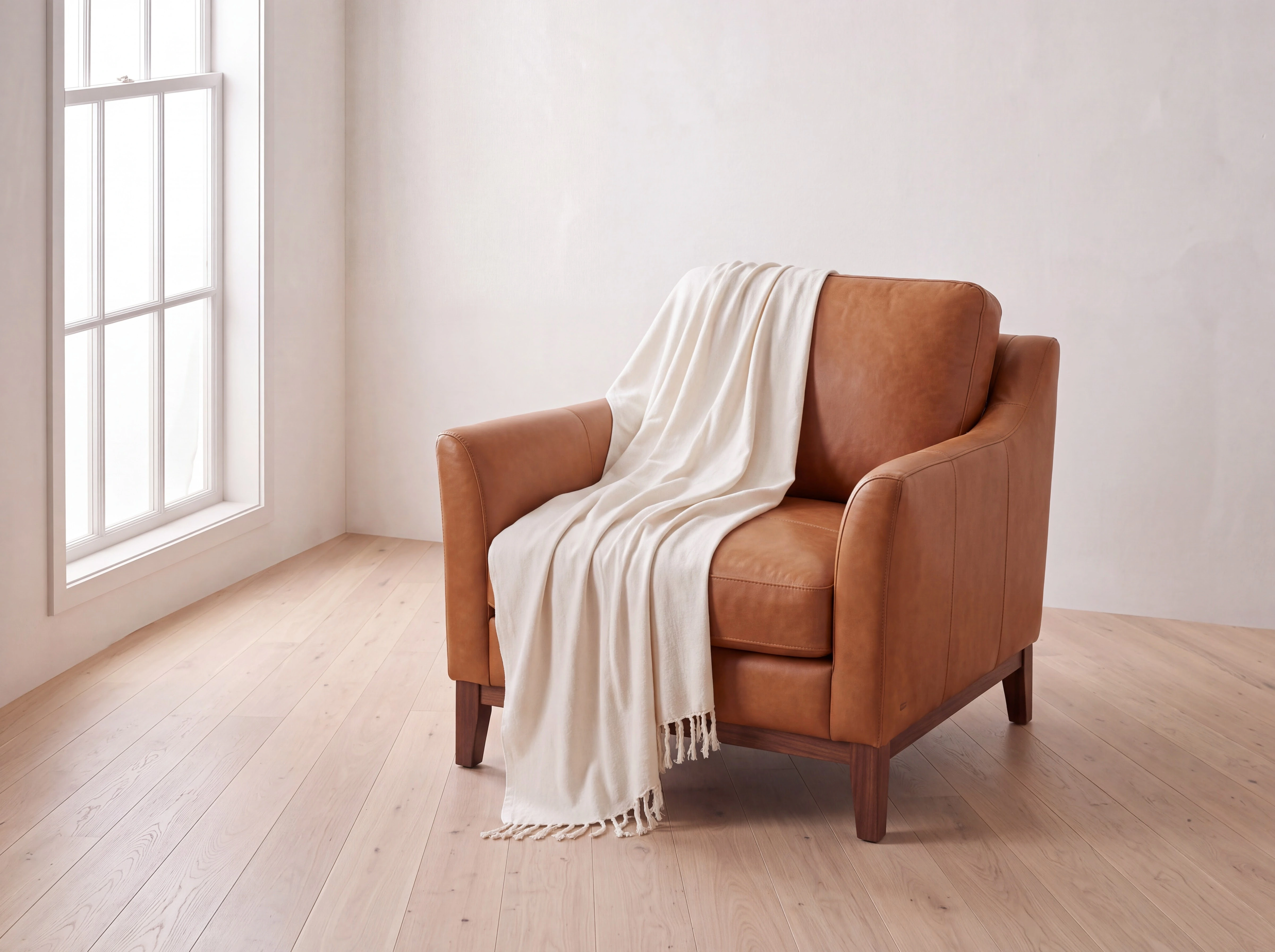
素色表面

放置图案前,搭在焦糖色皮质休闲椅上的素色象牙白棉质盖毯

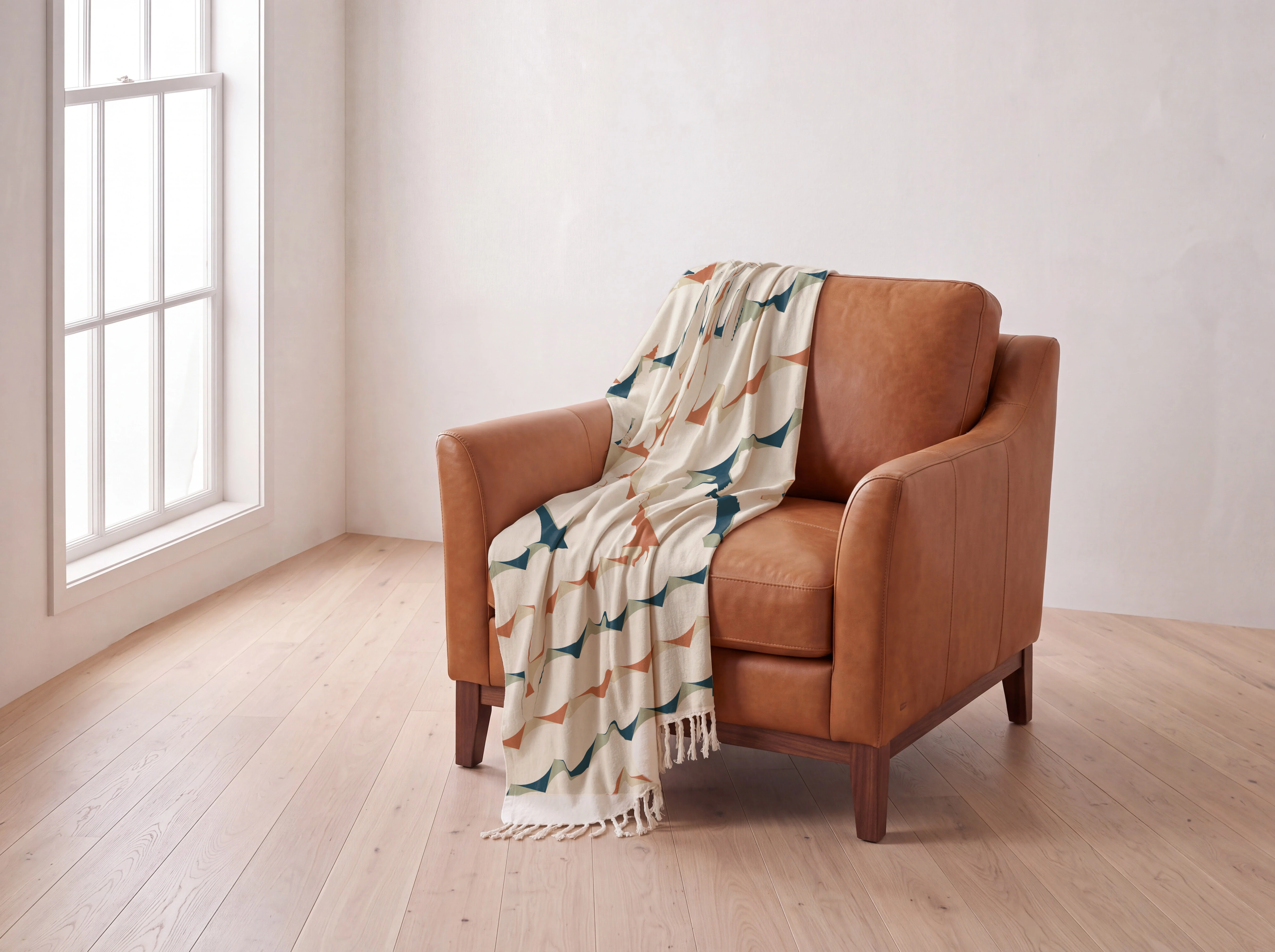
印花效果

同一条棉质盖毯,沿褶皱应用了提供的几何重复图案

在选中的棉质盖毯上平铺提供的几何花型。检查褶皱处的图案尺寸和变形,并将椅子和流苏排除在印花选区之外。

04 / 在外带杯上放置单个标志

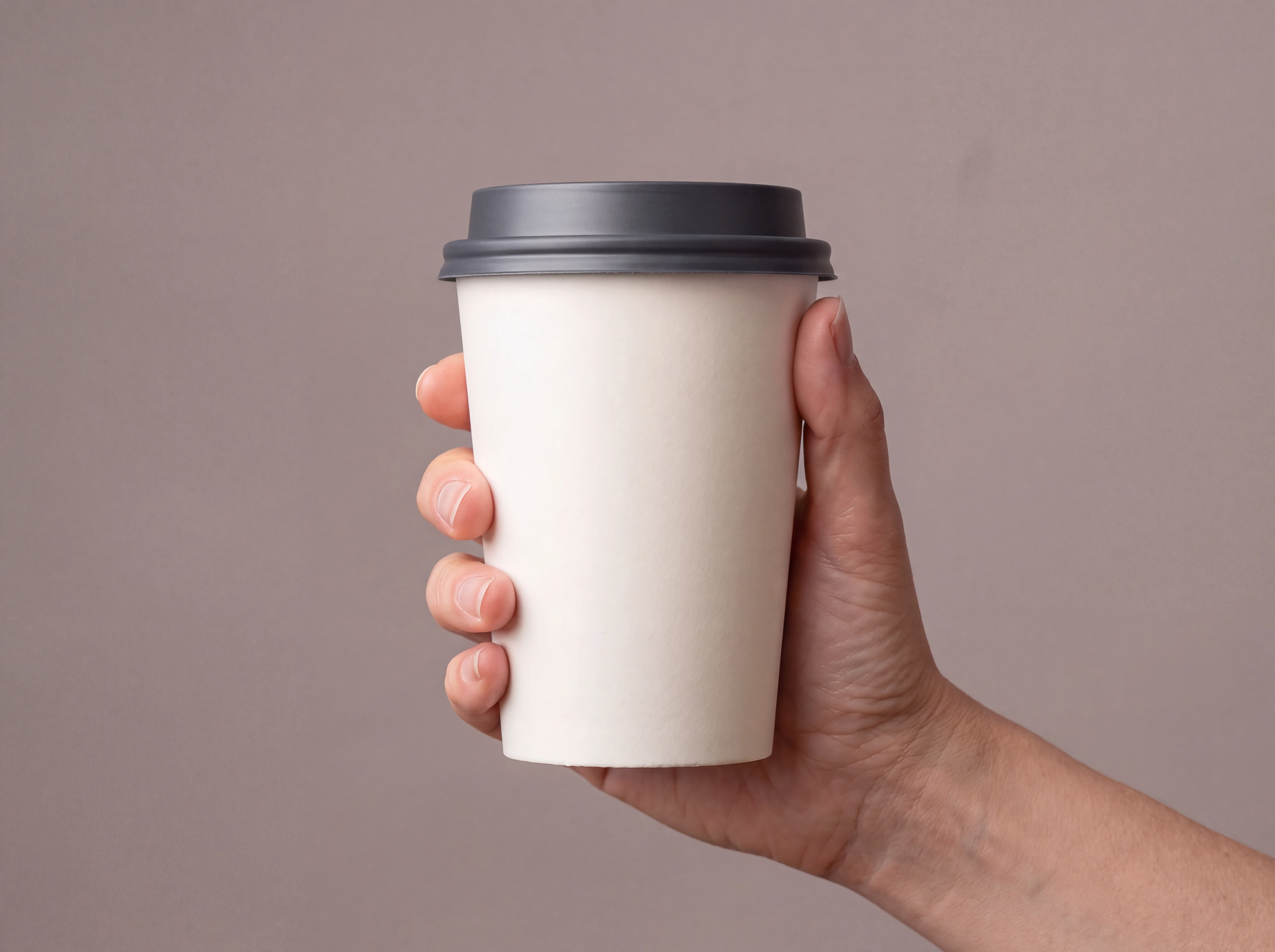
素色表面

放置图案前,手持带炭灰色杯盖的素色纸质外带杯

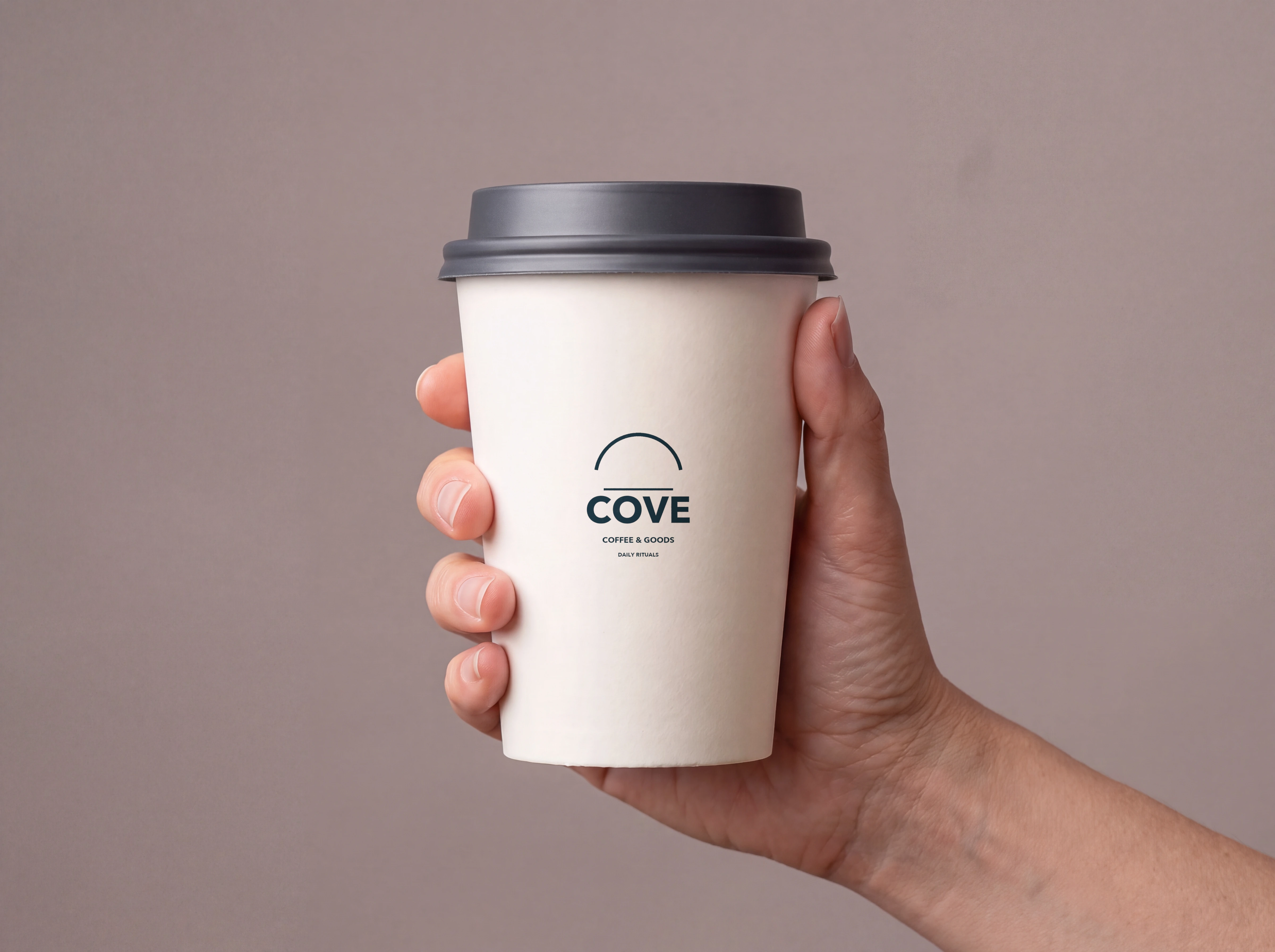
印花效果

同一个外带杯,正面放置了提供的 COVE 标志,手和杯盖保持未印花状态

将提供的 COVE 标志放在杯身上,选区不要包含手和杯盖。本例关闭了 Tile artwork 和 Wrap to shape,采用的是带有表面明暗的平面贴图。请对照原始设计检查文字和位置。

从生成图片到完成效果图

1.

生成基础图。添加产品参考图;模特图还需添加人物参考图。要求目标表面为素色、无印花,并检查产品结构。

2.

打开编辑器。点击生成的图片打开大图查看器,选择 Mockup,再通过 Add pattern 上传设计文件。点击目标表面进行选择。

3.

调整位置、包裹效果并导出。在 Fit 中调整尺寸和位置,在 Surface 中调整包裹效果。开启 High-quality preview 检查结果,然后选择 Save to prompt 或 Download PNG。

实际床品编辑器:被套与枕套使用独立图层,Tile artwork 和 High-quality preview 已开启,并显示 Save to prompt 与 Download PNG 控件

编辑器内:被套和枕套分别使用独立图层,High-quality preview 已开启。

完整操作指南

在您的下一款产品上试用这一流程。

文章包含原始设计文件、选区与包裹设置,以及文字、重复图案和褶皱的检查方法。文章为英文。

阅读英文指南 →

这些示例是演示合成图,并非已生产印花商品的实物照片。请将导出结果与已确认的设计和实物样品对照:印花比例、文字、接缝与褶皱仍需检查。文章还说明了本例 T 恤在包裹处理后图案反转时所采用的处理方法。

Keyboard map

Shortcuts

Press keys together unless alternatives are separated by “or”.

The map is always one shortcut away

Press it again to return to your work.

Everywhere

Move between Astria's main spaces.

Open or close this shortcut map
Alt+H
Go to Generate, or focus its prompt there
Alt+G
Go to Board
Alt+B
Open or close Agent
Alt+A
Switch workspace
Alt+W
Close the active overlay or menu
Esc

Composer

Choose a tool and generate without leaving the keyboard.

Open the image composer
Alt+I
Open the video composer
Alt+V
Choose a composer tool by position
Alt+1–5
Generate
⌘+Enter
Add a reference
@
Create a text reference from selected text
⌘+Shift+T

Generation gallery

Hover a generation or output first, then press a key.

Select or deselect an output
S
Like or unlike
L
Mention in Agent
Mor@
Rerun the prompt
R
Open its template
T
Archive or unarchive the prompt
Shift+A
Download the prompt images
D

Media viewer

Shortcuts available while viewing an image or video.

Previous or next result
←or→
Zoom out, return to result, or close
Esc
Open Mockup Lab for an image
M
Temporarily show the original in Darkroom
Hold \
Cycle through layers
C
Choose a layer directly
1–9

Contextual shortcuts only act when their surface is visible or selected.