Een FIELD STUDIES-print en bijpassend beddengoed: van effen oppervlak naar bedrukte compositie.
| ASTRIA |
WEBSHOP / MOCKUP LAB |
|
|
KLEDING EN WONINGTEXTIEL
Jouw ontwerp. Op de productafbeelding.
|
|
Genereer met referenties een productafbeelding met een effen oppervlak en plaats je aangeleverde ontwerp in Mockup Lab. Bekijk de werkwijze met een T-shirt op een model en een dekbedovertrek met bijpassende kussensloop.
|
Wanneer gebruik je Mockup Lab?
Gebruik het als de productafbeelding goed is, maar Nano Banana kleine letters verkeerd weergeeft, een print verandert of een herhalend patroon onjuist tekent. Genereer een effen oppervlak en breng je goedgekeurde ontwerpbestand aan. Controleer de export op leesbaarheid, schaal en vervorming; voor heel kleine tekst kan nog steeds een detailfoto nodig zijn.
|
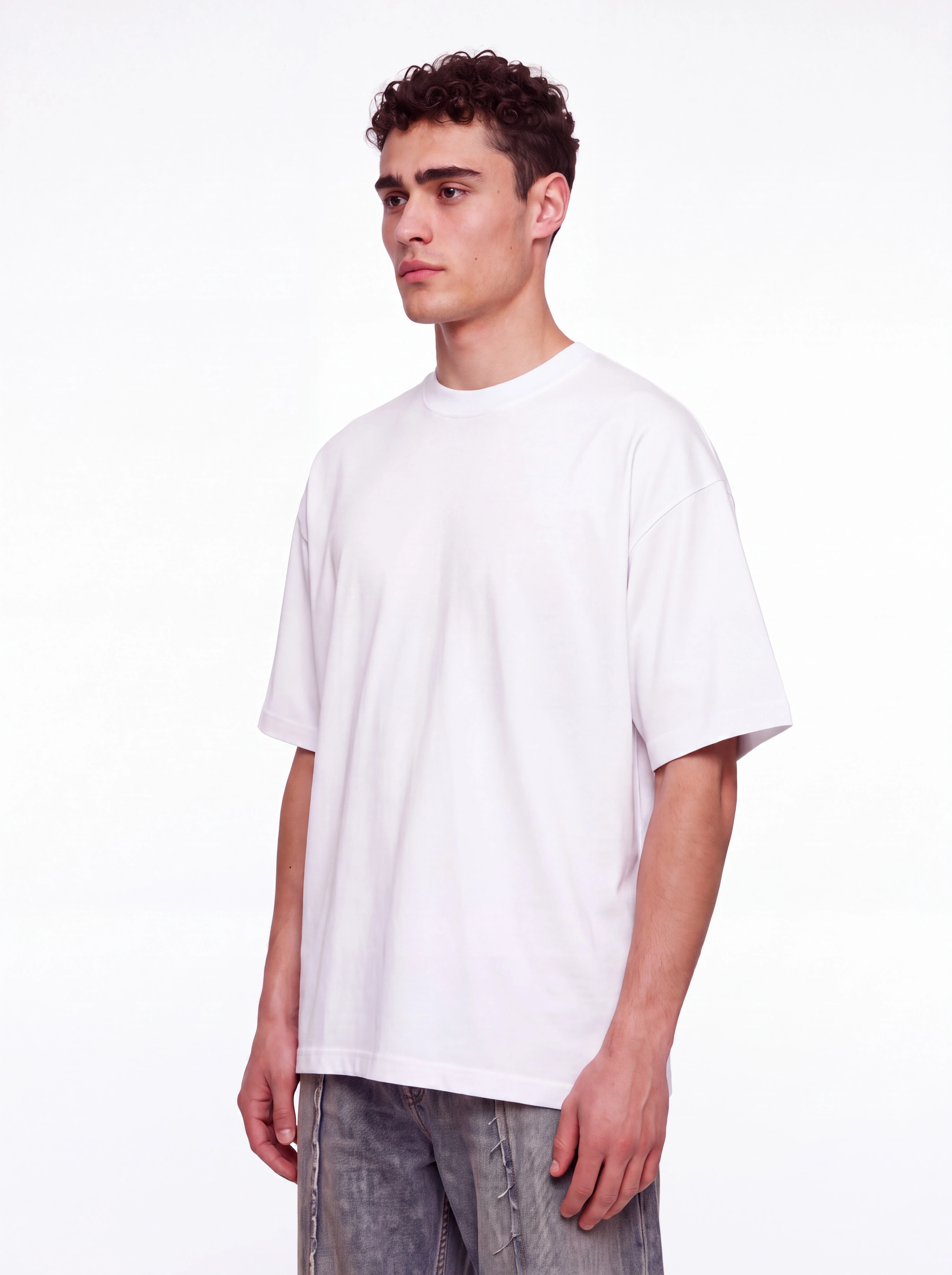
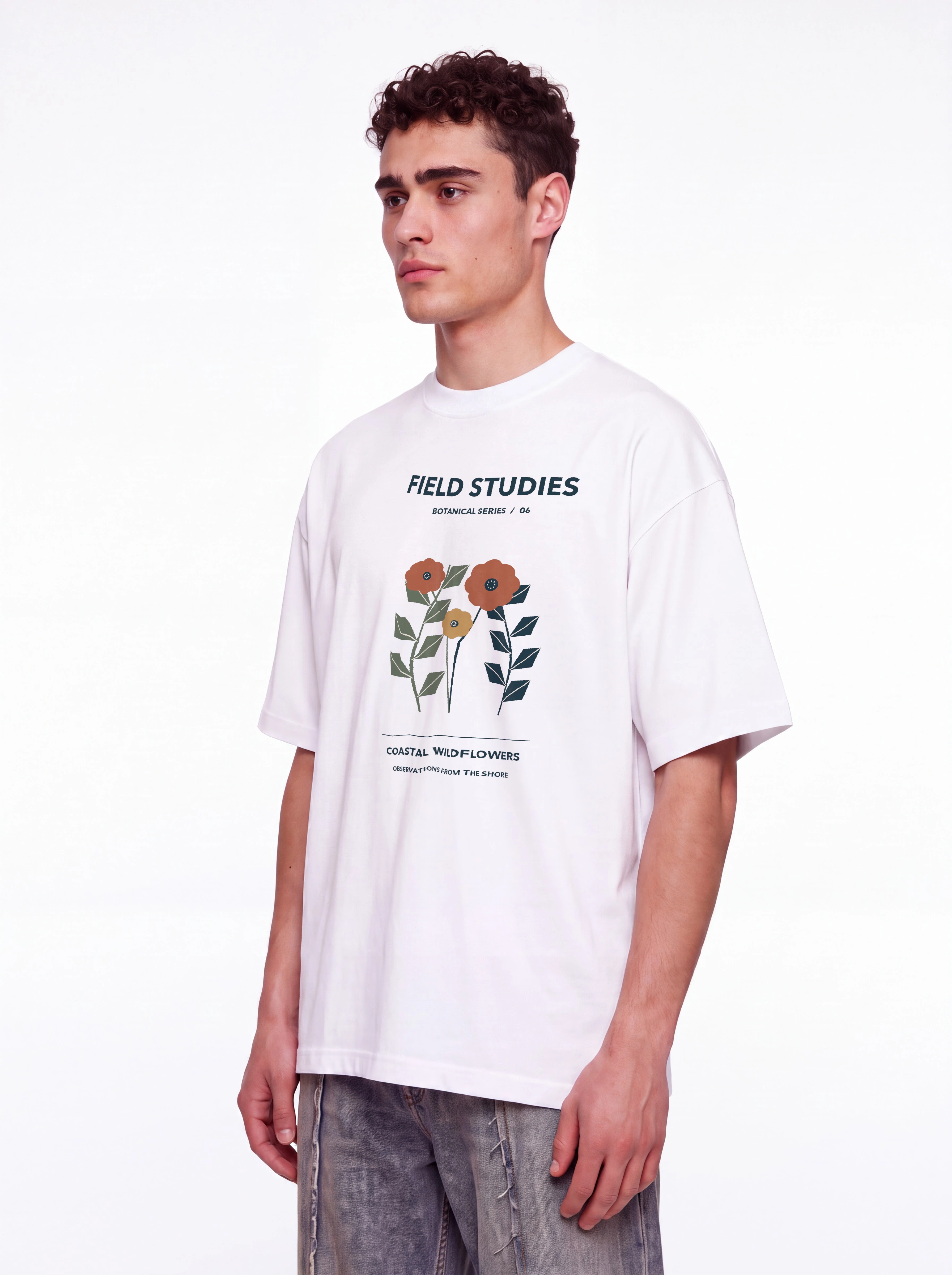
01 / Eén print op een T-shirt
|
Effen oppervlak
|
Bedrukt resultaat
|
De aangeleverde botanische FIELD STUDIES-print wordt op de voorkant geplaatst. Zet Tile artwork uit voor één losse print en controleer de plaatsing en de kleine tekst. |
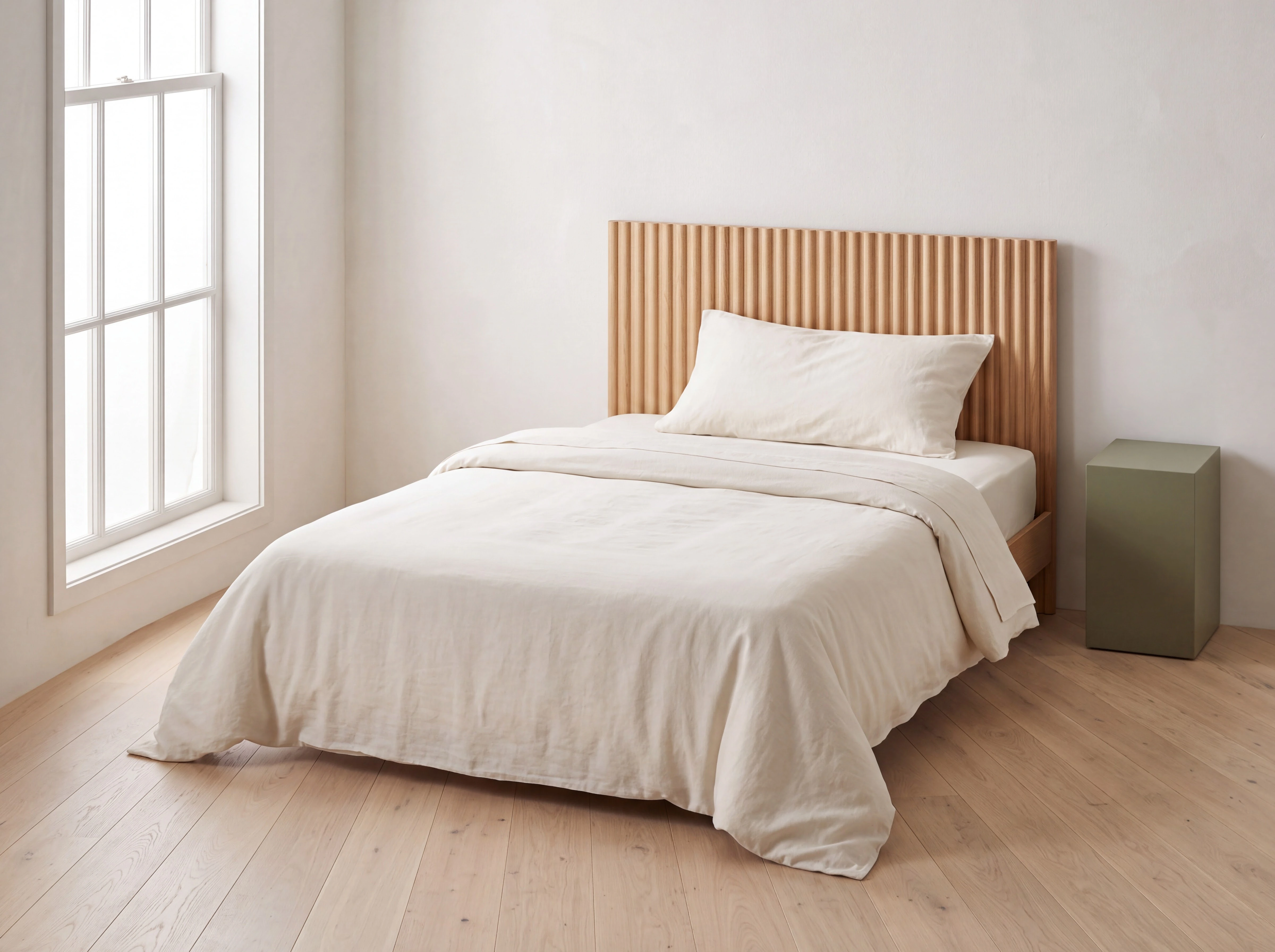
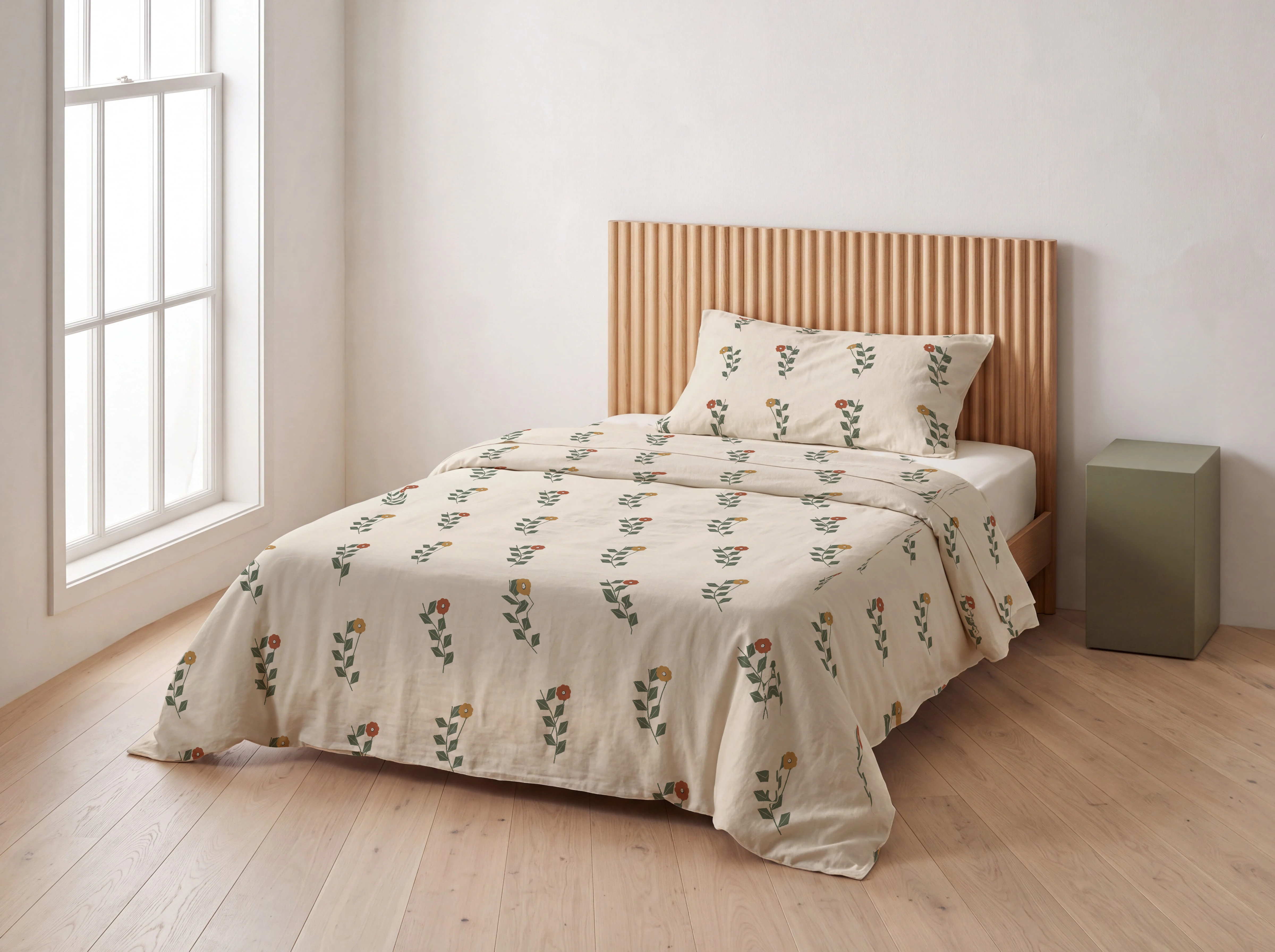
02 / Eén patroon, twee onderdelen
|
Effen oppervlak
|
Bedrukt resultaat
|
Breng hetzelfde patroon aan op het dekbedovertrek en de bijpassende kussensloop, met aparte lagen en Tile artwork aan. Pas de motiefschaal per onderdeel aan en houd het hoeslaken effen. |
03 / Een patroon op een katoenen plaid
|
Effen oppervlak
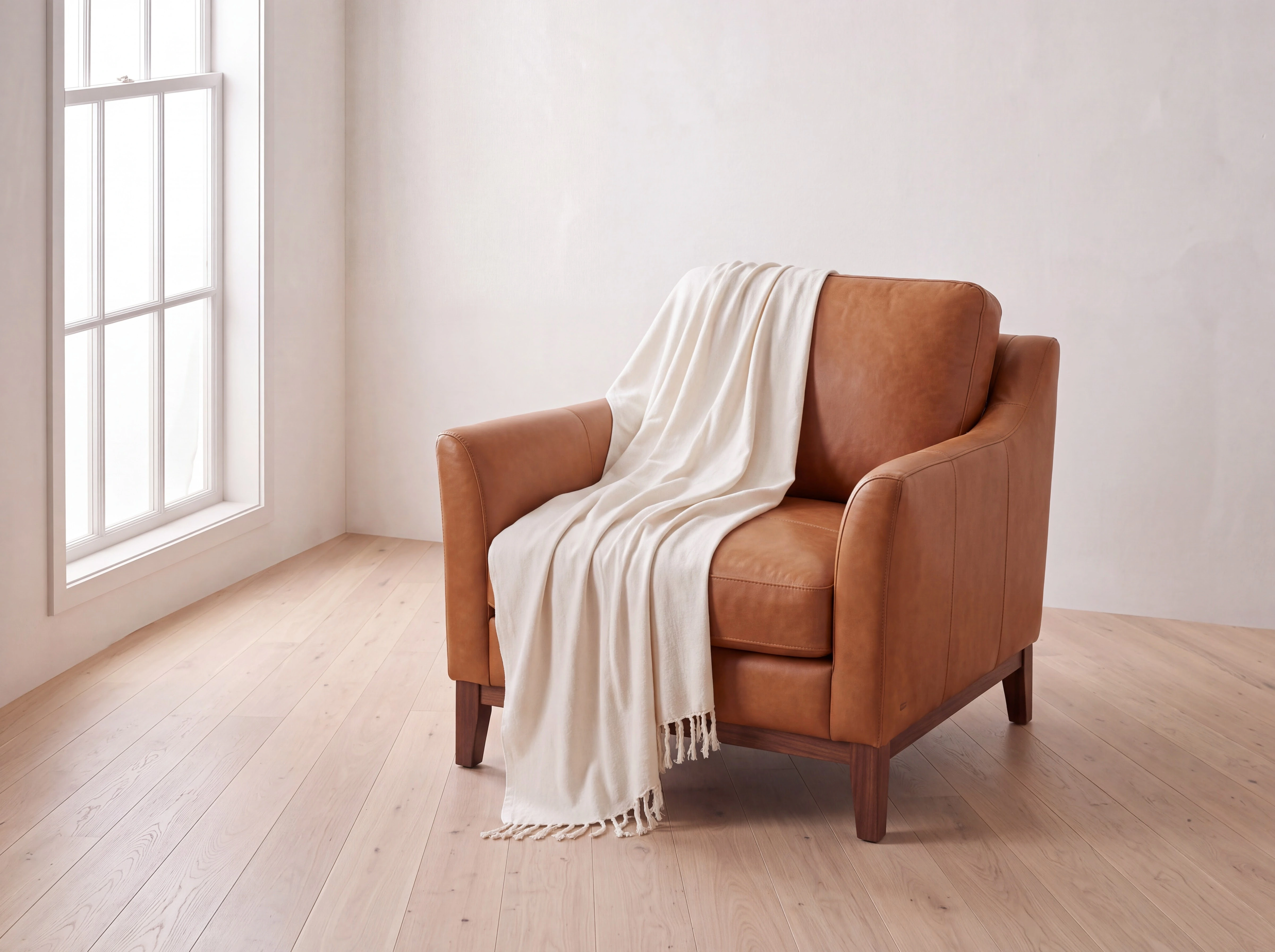
|
Bedrukt resultaat
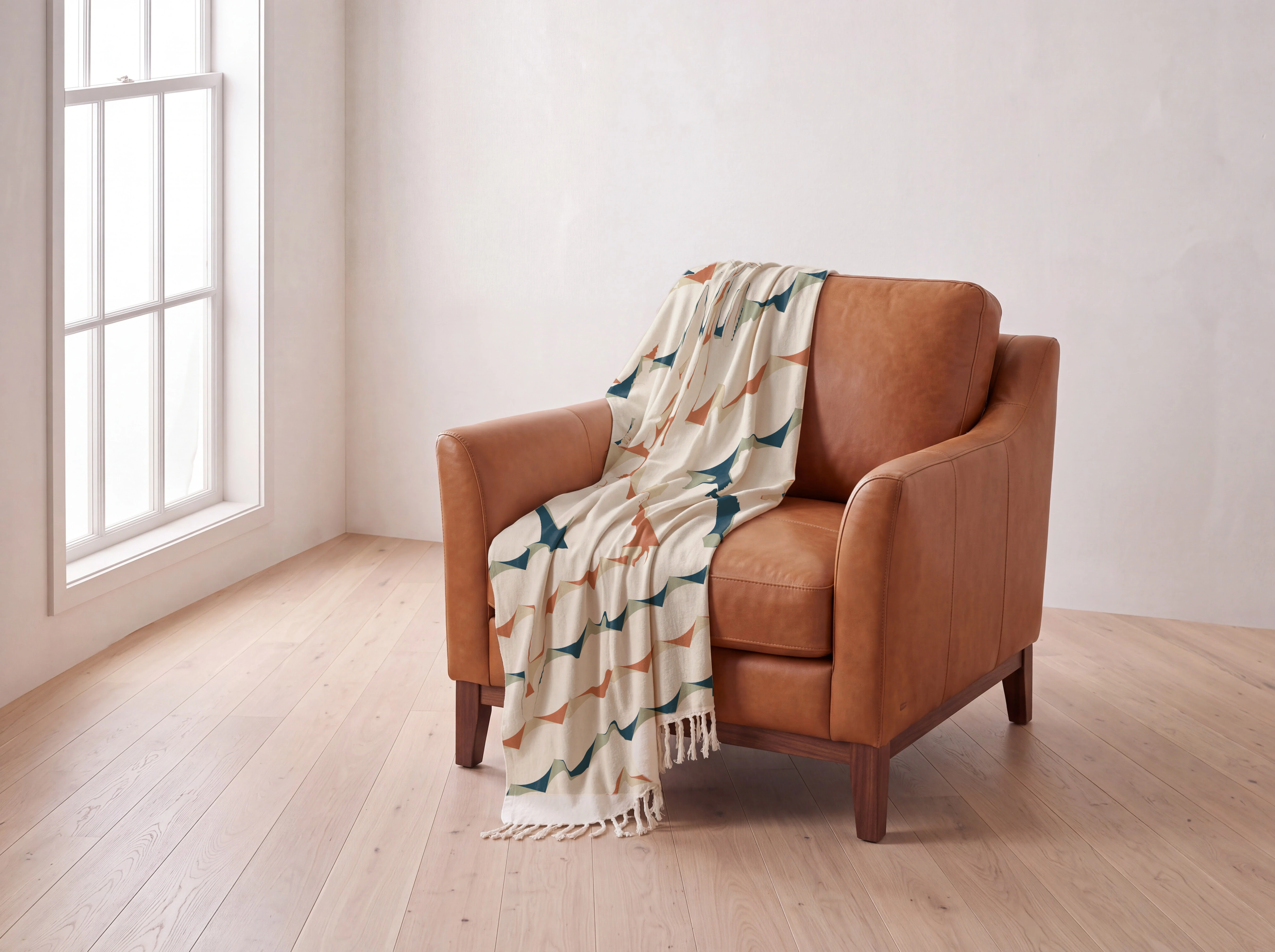
|
Herhaal het aangeleverde geometrische patroon op de geselecteerde katoenen plaid. Controleer de motiefgrootte en vervorming in de plooien en houd de stoel en franjes buiten de printselectie. |
04 / Eén merkbeeld op een meeneembeker
|
Effen oppervlak
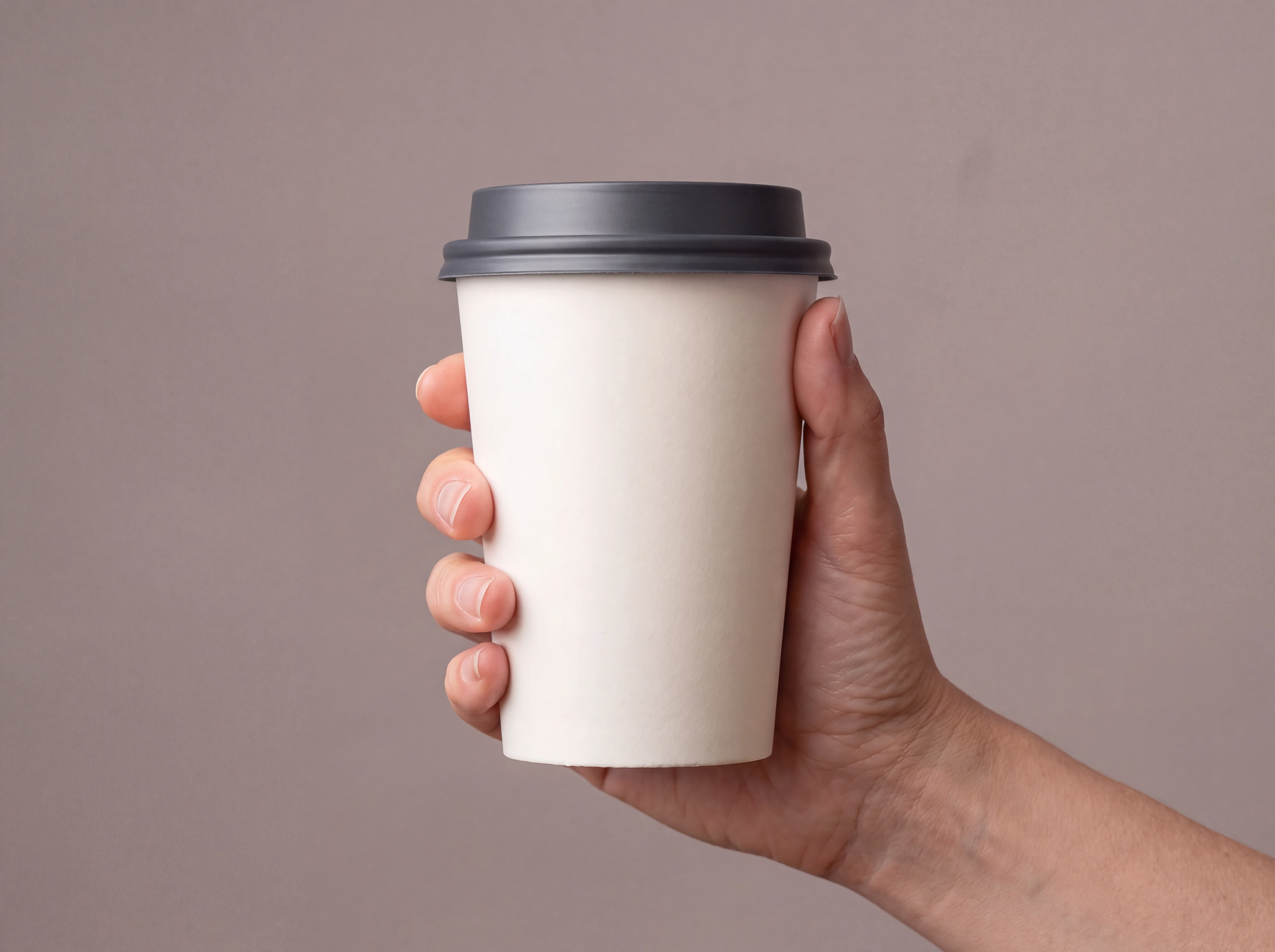
|
Bedrukt resultaat
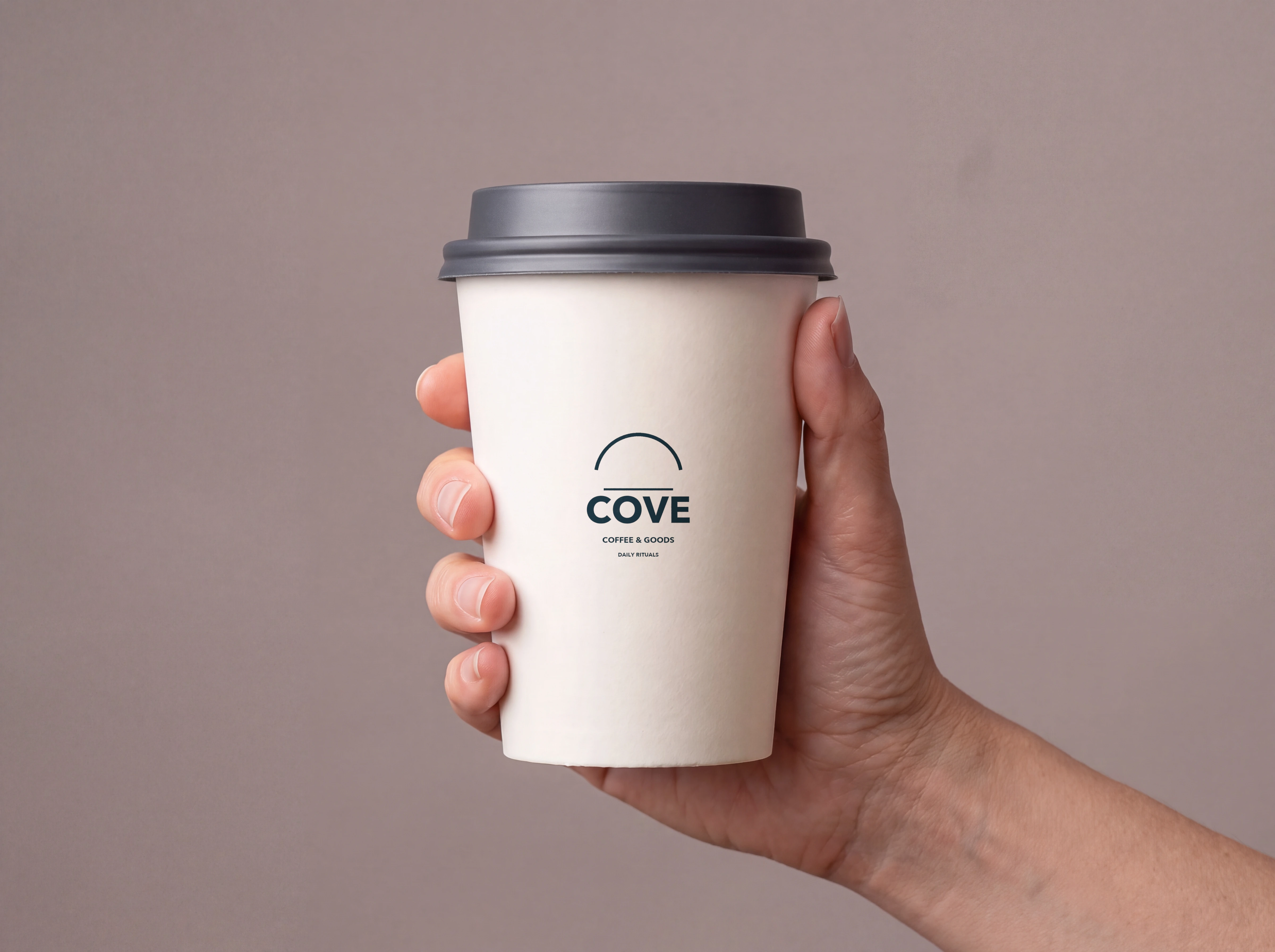
|
Plaats het aangeleverde COVE-merkbeeld op de beker en houd de hand en het deksel buiten de selectie. In dit voorbeeld staan Tile artwork en Wrap to shape uit: het is een vlakke plaatsing met schaduwwerking van het oppervlak. Vergelijk de letters en plaatsing met je ontwerp. |
Van gegenereerde afbeelding naar mockup
| 1. |
Genereer de basis. Voeg productreferenties toe en voor beelden met een model ook een persoonsreferentie. Vraag om een effen, onbedrukt oppervlak en controleer de constructie van het product. |
| 2. |
Open de editor. Klik op de gegenereerde afbeelding om de lightbox te openen, kies Mockup en vervolgens Add pattern om je ontwerp te uploaden. Klik op het oppervlak om het te selecteren. |
| 3. |
Plaats, vervorm en exporteer. Pas grootte en positie aan in Fit en de vormaanpassing in Surface. Controleer met High-quality preview aan. Kies Save to prompt of Download PNG. |
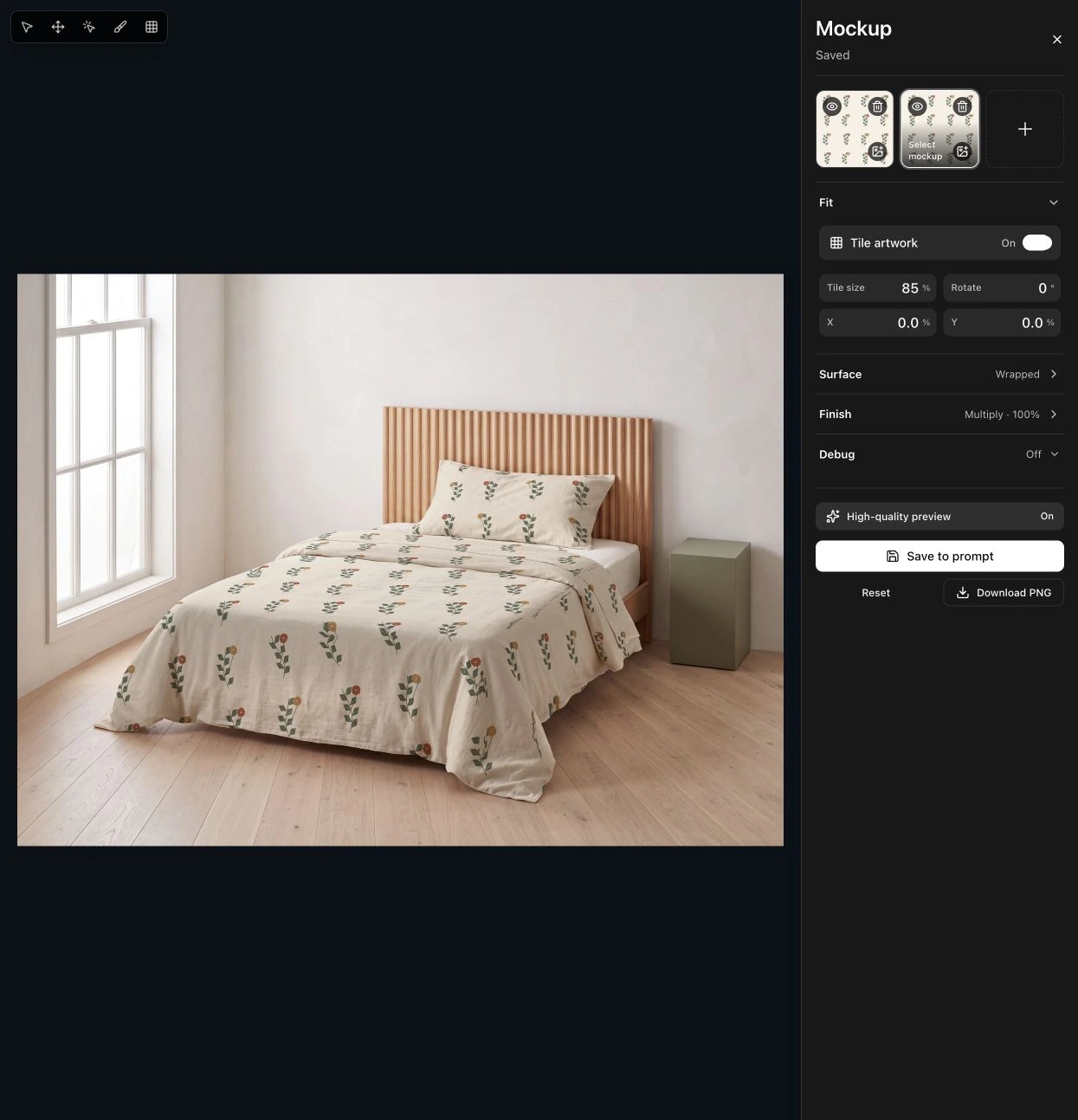 In de editor: aparte lagen voor het dekbedovertrek en de kussensloop. High-quality preview staat aan. |
|
DE VOLLEDIGE UITLEG
Probeer het met je volgende product.
Het artikel bevat de ontwerpbestanden, selectie- en vorminstellingen en controles voor letters, patronen en plooien. Het is in het Engels.
|
|
Dit zijn demonstratiecomposities, geen foto’s van daadwerkelijk vervaardigde bedrukte producten. Vergelijk de export met je goedgekeurde ontwerp en een fysiek proefexemplaar: printschaal, letters, naden en plooien moeten nog worden gecontroleerd. Het artikel beschrijft de oplossing die bij dit T-shirt is gebruikt voor een gespiegeld ontwerp na vormaanpassing.
|
|
 Astria