| ASTRIA |
E-COMMERCE / MOCKUP LAB |
|
|
BEKLEIDUNG UND HEIMTEXTILIEN
Ihr Design. Auf dem Produktbild.
|
|
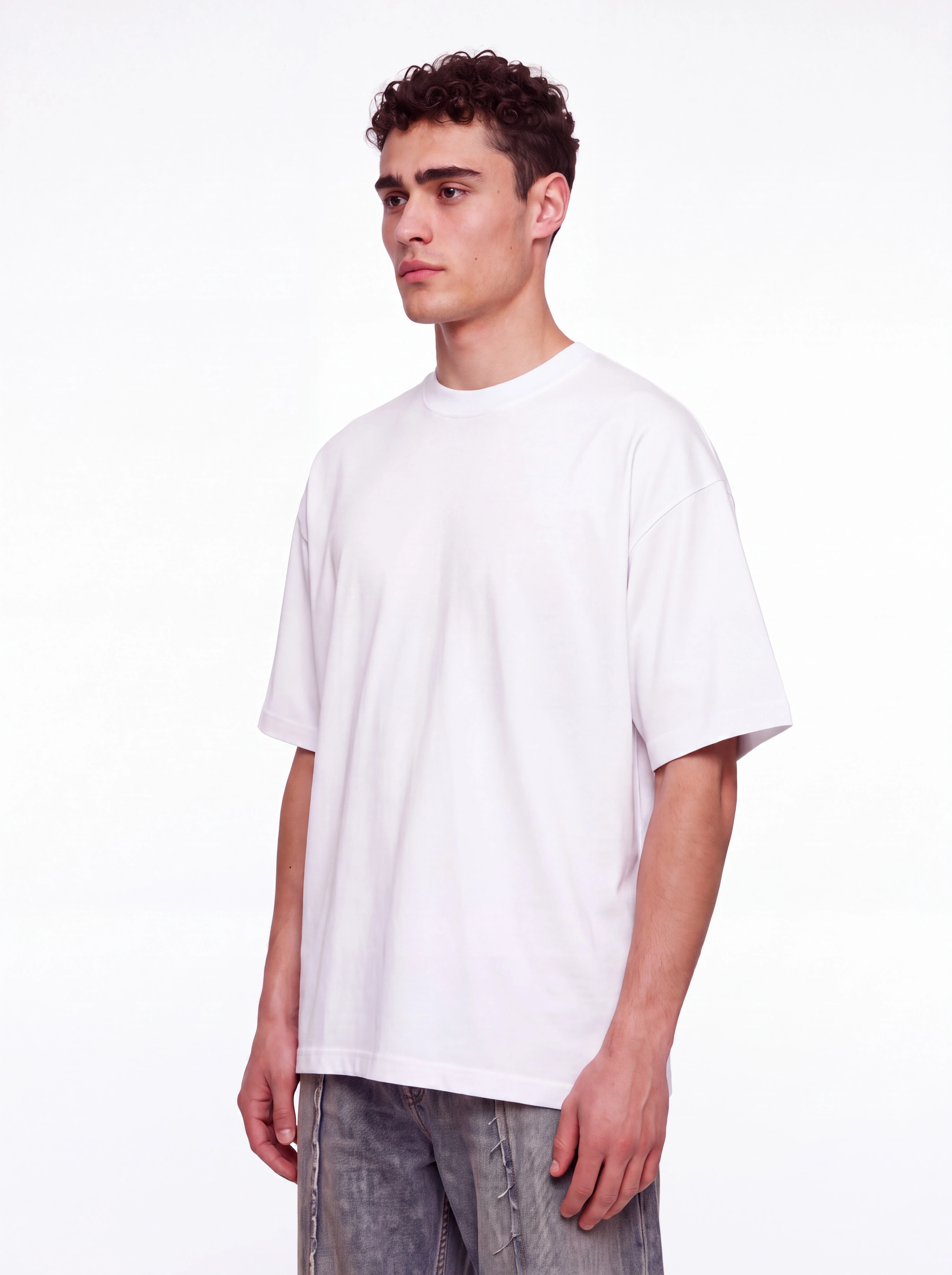
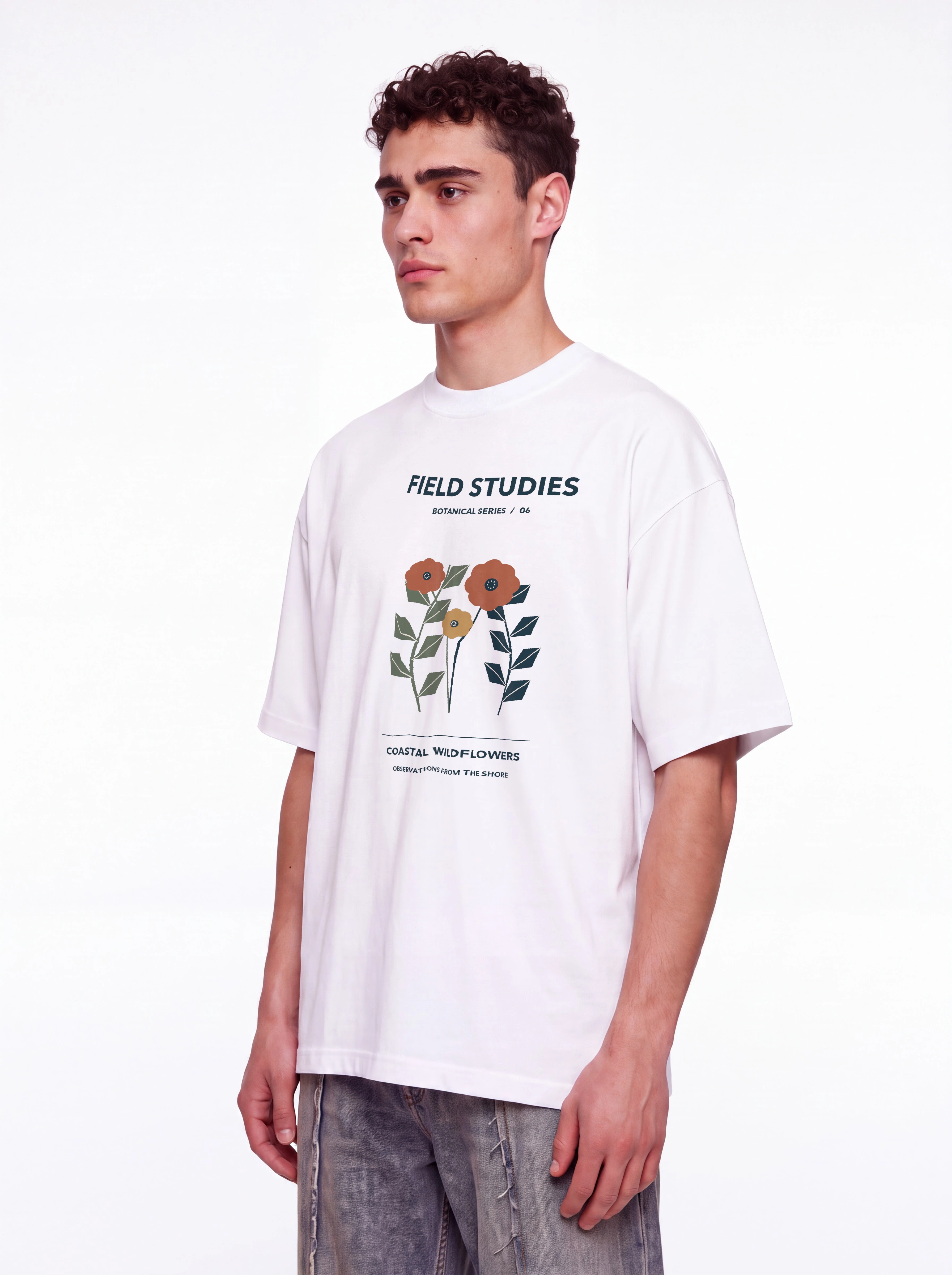
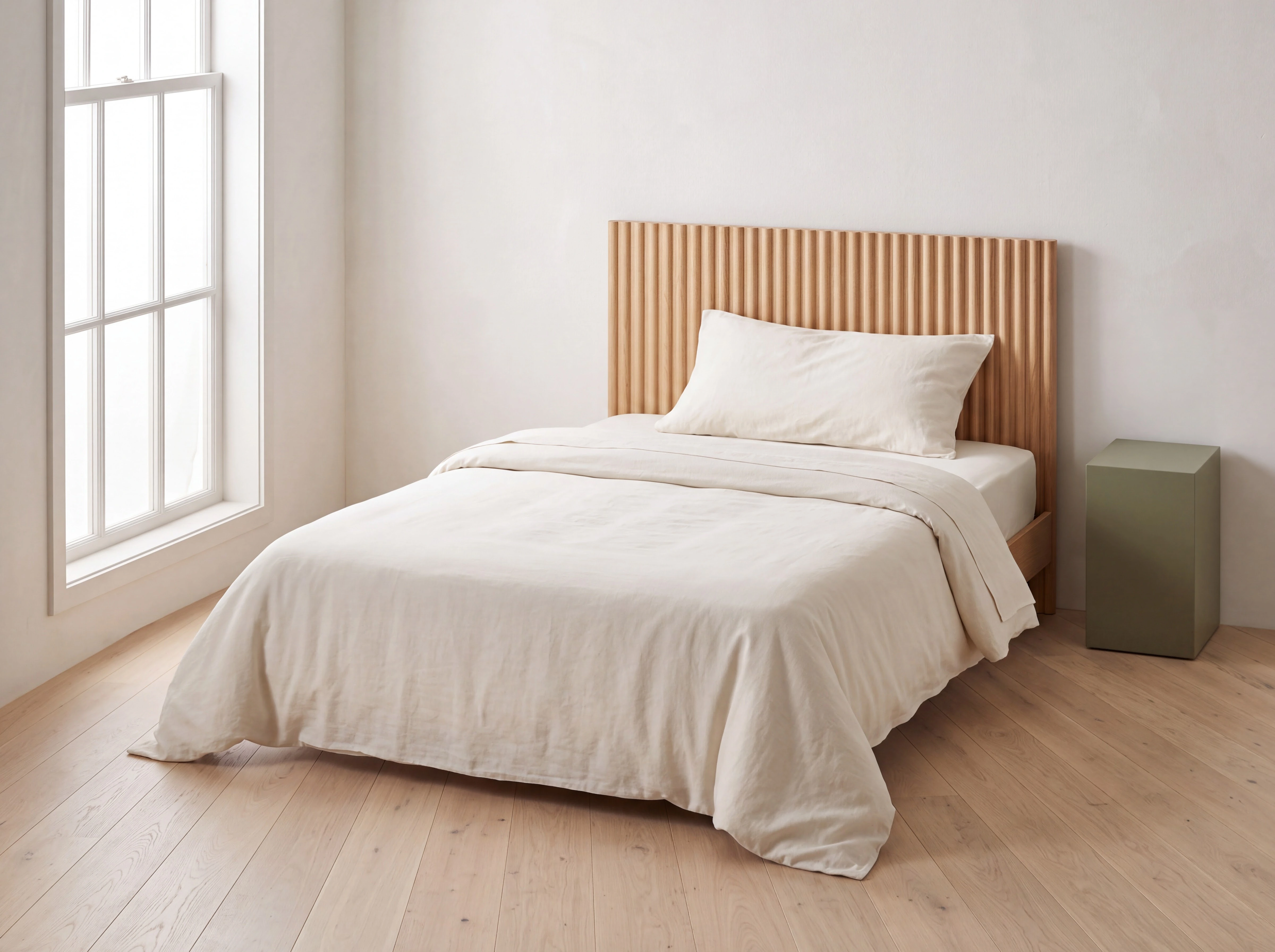
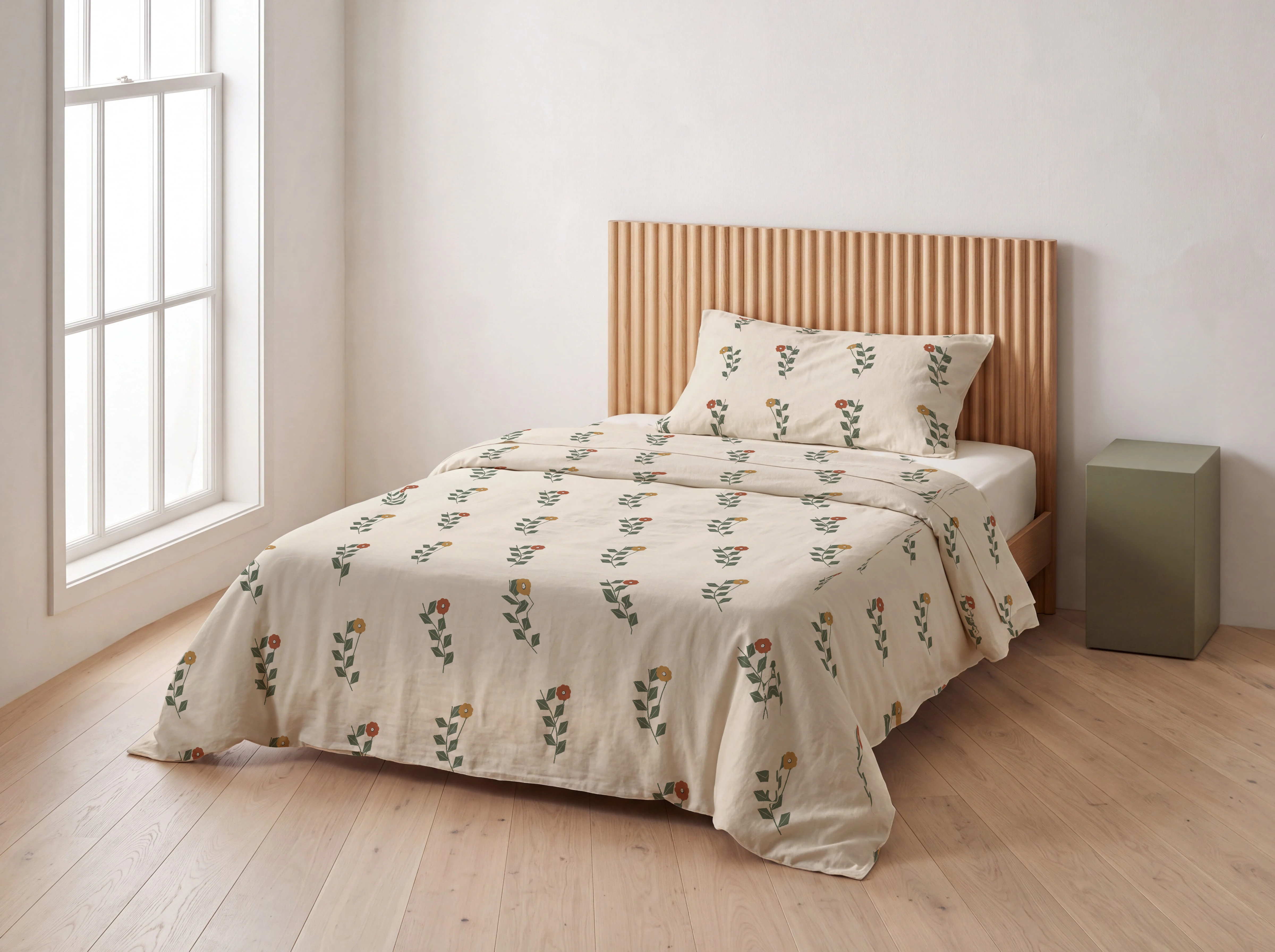
Generieren Sie anhand von Referenzen ein Produktbild mit unbedruckter Fläche und platzieren Sie Ihre Druckvorlage in Mockup Lab. Die Beispiele zeigen ein T-Shirt am Model sowie einen Bettbezug mit passendem Kissenbezug.
|
Wann Sie Mockup Lab einsetzen
Nutzen Sie es, wenn das Produktbild stimmt, Nano Banana aber kleine Schrift falsch darstellt, einen Druck verändert oder ein wiederholtes Muster fehlerhaft zeichnet. Generieren Sie eine unbedruckte Fläche und bringen Sie Ihre freigegebene Designdatei auf. Prüfen Sie den Export auf Lesbarkeit, Maßstab und Verzerrung; sehr kleine Schrift kann weiterhin eine nähere Detailansicht erfordern.
|
01 / Ein Motiv auf einem T-Shirt
|
Unbedruckte Fläche
|
Mit Druckmotiv
|
Das bereitgestellte botanische FIELD STUDIES-Motiv wird auf der Vorderseite platziert. Schalten Sie Tile artwork für ein einzelnes Motiv aus und prüfen Sie Position und Kleinschrift. |
02 / Ein Muster, zwei Teile
|
Unbedruckte Fläche
|
Mit Druckmotiv
|
Bringen Sie dasselbe Muster mit separaten Ebenen und aktiviertem Tile artwork auf Bettbezug und Kissenbezug auf. Passen Sie die Motivgröße für jedes Teil an; das Spannbettlaken bleibt unbedruckt. |
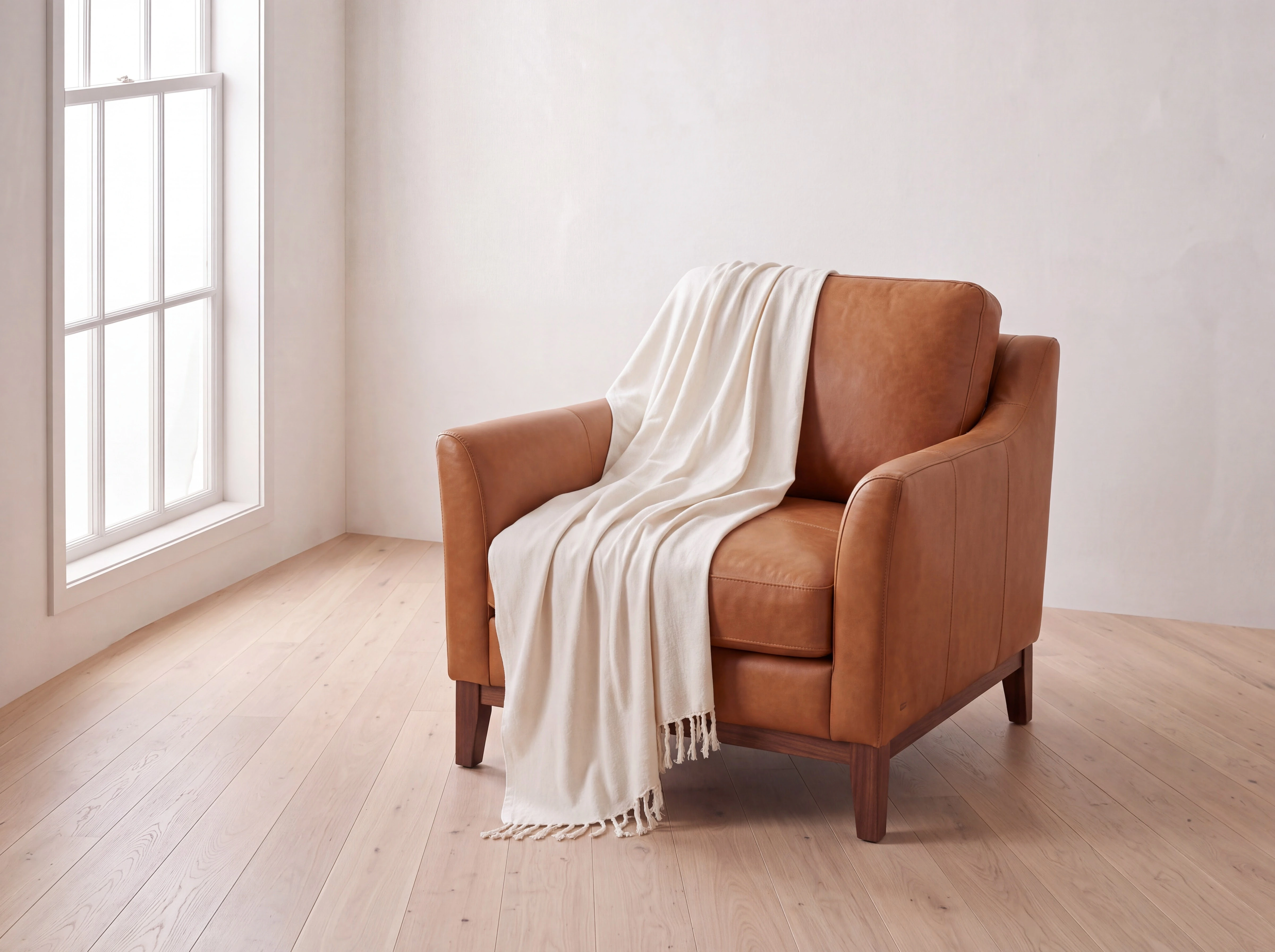
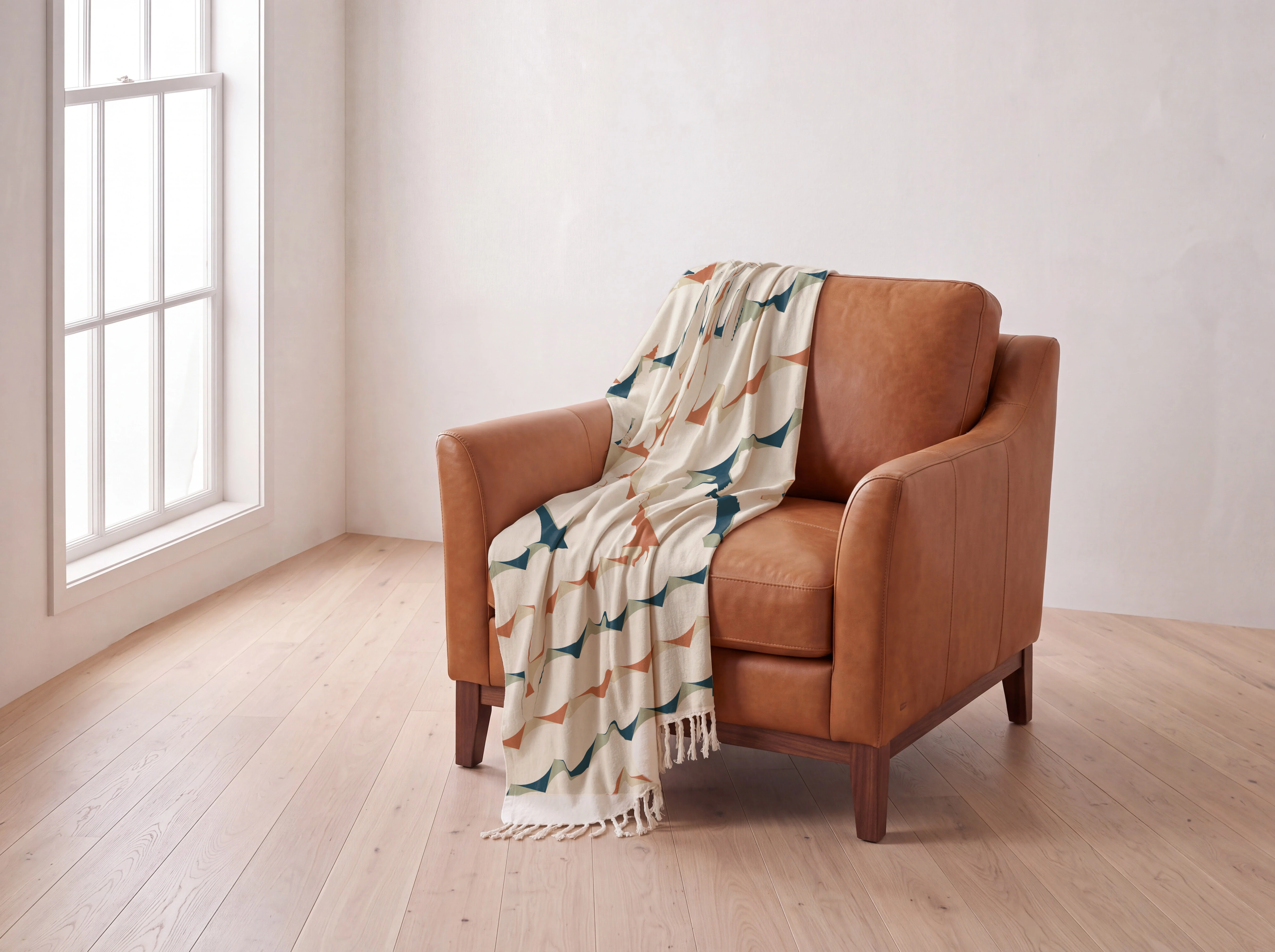
03 / Ein Muster auf einer Baumwolldecke
|
Unbedruckte Fläche
|
Mit Druckmotiv
|
Wiederholen Sie das bereitgestellte geometrische Muster auf der ausgewählten Baumwolldecke. Prüfen Sie Motivgröße und Verzerrung in den Falten und lassen Sie Sessel und Fransen außerhalb der Druckauswahl. |
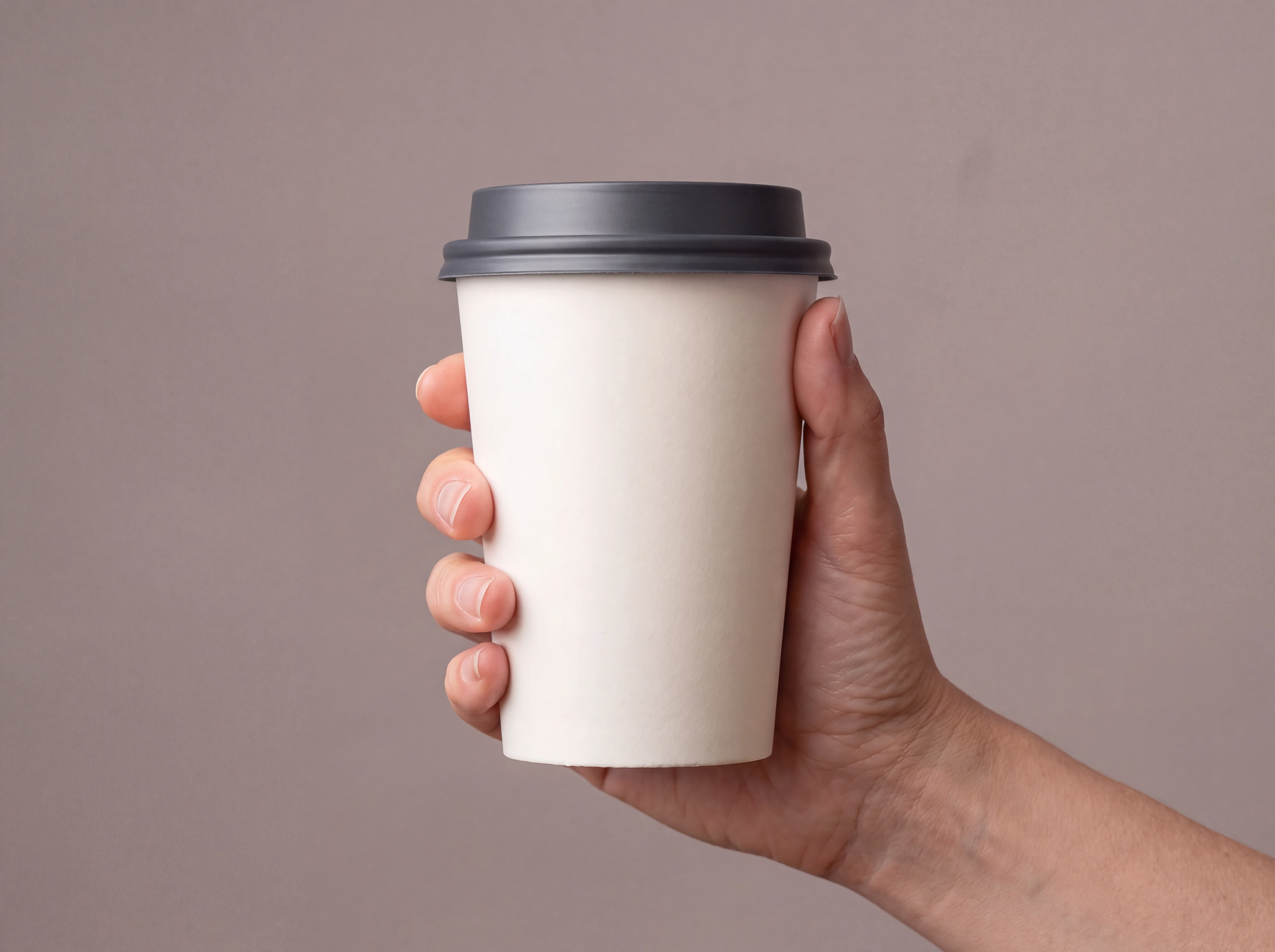
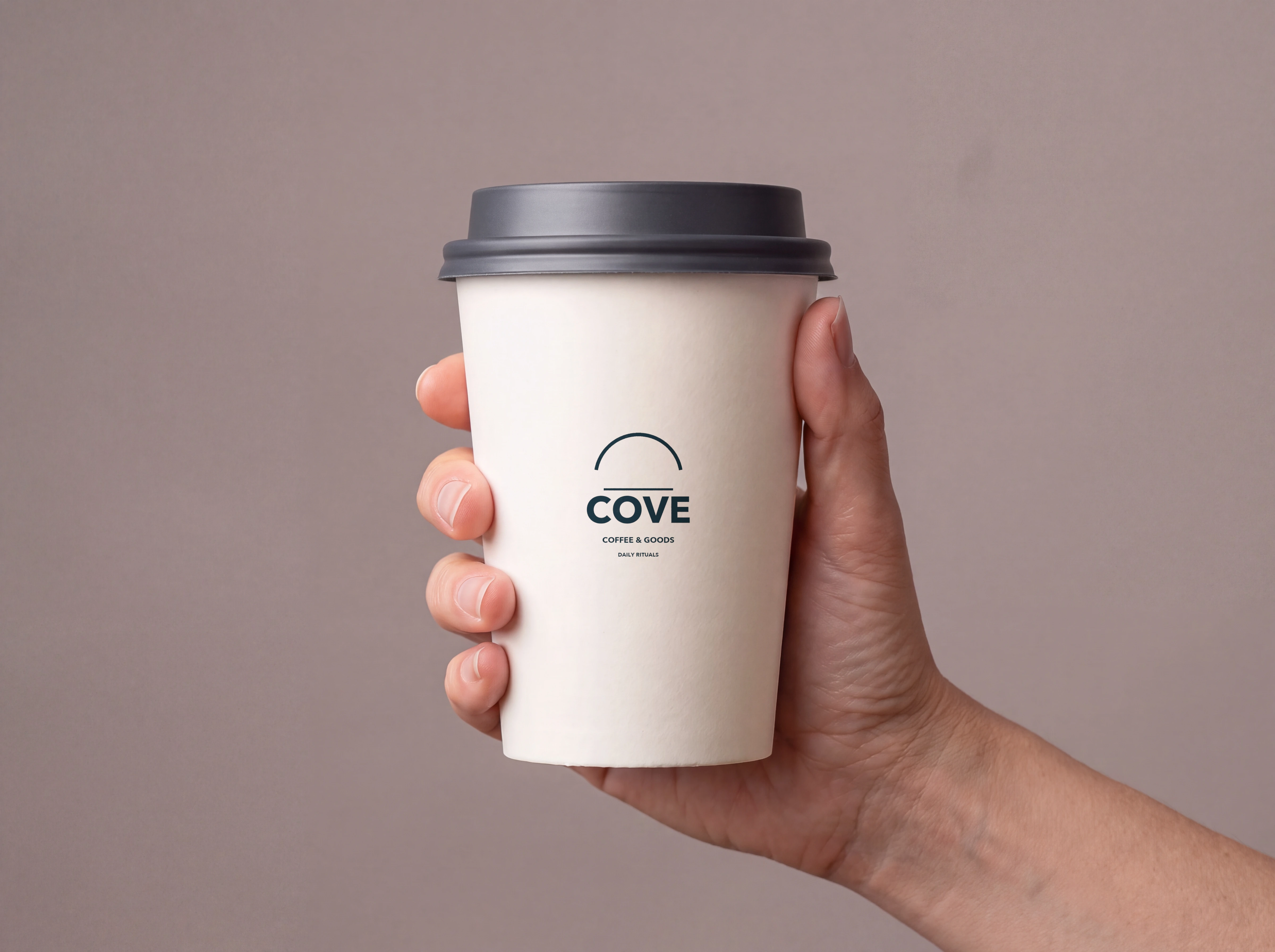
04 / Ein Logo auf einem To-go-Becher
|
Unbedruckte Fläche
|
Mit Druckmotiv
|
Platzieren Sie das bereitgestellte COVE-Logo auf dem Becher und lassen Sie Hand und Deckel außerhalb der Auswahl. In diesem Beispiel sind Tile artwork und Wrap to shape ausgeschaltet: Das Motiv wird flach mit der Schattierung der Oberfläche aufgebracht. Vergleichen Sie Schrift und Position mit Ihrer Vorlage. |
Vom generierten Bild zum fertigen Mockup
| 1. |
Basisbild generieren. Fügen Sie Produktreferenzen hinzu, bei Bildern am Model auch eine Personenreferenz. Fordern Sie eine einfarbige, unbedruckte Fläche an und prüfen Sie die Konstruktion des Produkts. |
| 2. |
Editor öffnen. Klicken Sie auf das generierte Bild, um die Lightbox zu öffnen. Wählen Sie Mockup und anschließend Add pattern, um Ihre Vorlage hochzuladen. Klicken Sie auf die Fläche, um sie auszuwählen. |
| 3. |
Platzieren, anpassen und exportieren. Stellen Sie Größe und Position unter Fit und die Formanpassung unter Surface ein. Prüfen Sie das Ergebnis mit aktiviertem High-quality preview. Wählen Sie Save to prompt oder Download PNG. |
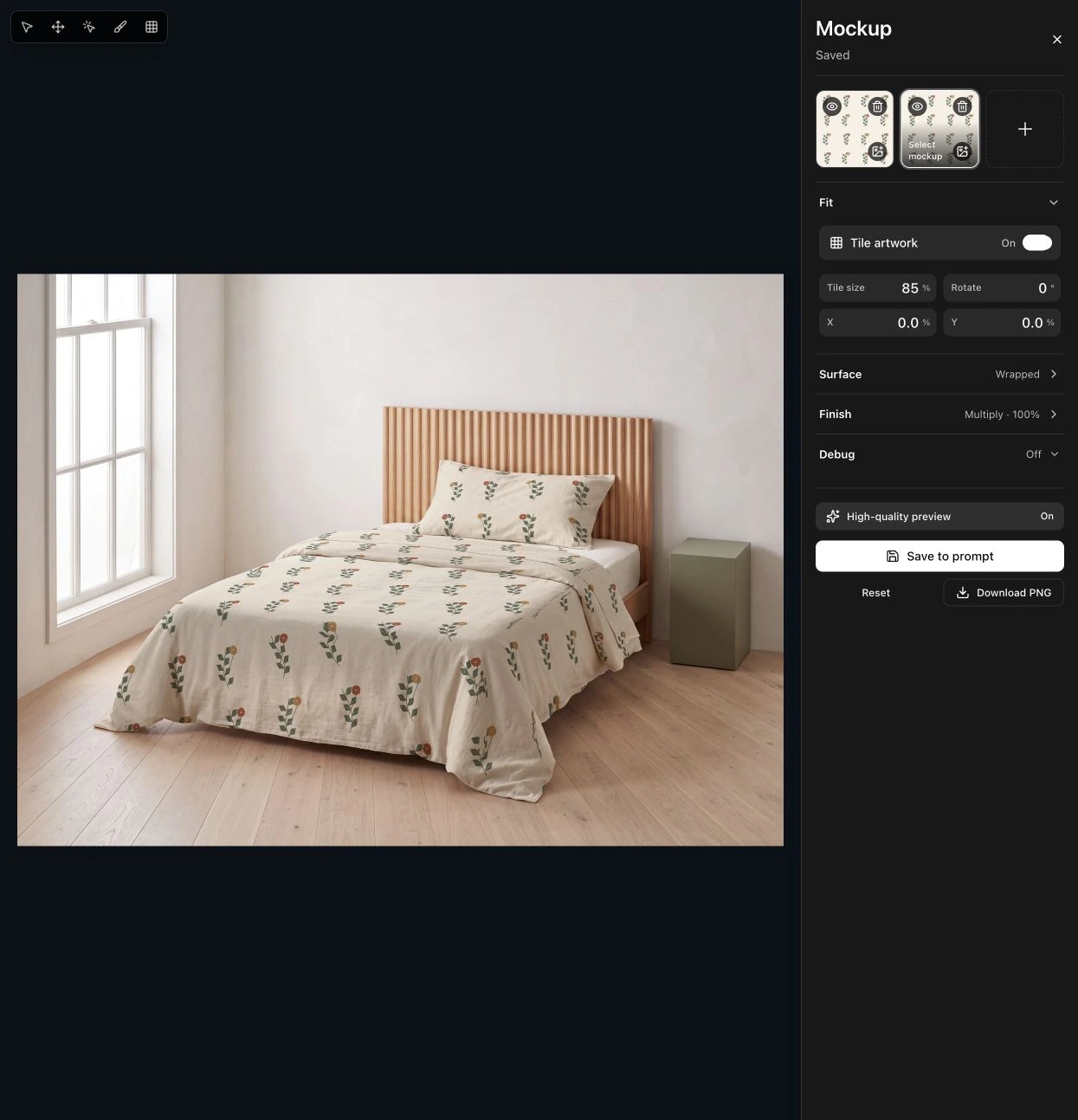 Im Editor: separate Ebenen für Bett- und Kissenbezug. High-quality preview ist aktiviert. |
|
DIE VOLLSTÄNDIGE ANLEITUNG
Testen Sie den Ablauf mit Ihrem nächsten Produkt.
Der Artikel enthält die Designvorlagen, Auswahl- und Formeinstellungen sowie Prüfschritte für Schrift, Muster und Falten. Er ist auf Englisch.
|
|
Diese Beispiele sind Bildmontagen zur Demonstration, keine Fotos hergestellter bedruckter Waren. Vergleichen Sie den Export mit Ihrer freigegebenen Vorlage und einem physischen Muster: Druckmaßstab, Schrift, Nähte und Falten müssen weiterhin geprüft werden. Der Artikel beschreibt die Lösung für das gespiegelte Motiv, die bei der Formanpassung dieses T-Shirts verwendet wurde.
|
 Astria