| ASTRIA |
COMÉRCIO ONLINE / MOCKUP LAB |
|
|
VESTUÁRIO E TÊXTEIS PARA CASA
A sua arte. Na imagem do produto.
|
|
Gere uma superfície de produto lisa a partir de referências e aplique a sua arte no Mockup Lab. Veja o processo numa T-shirt vestida por um modelo e numa capa de edredão com fronha a condizer.
|
Quando usar o Mockup Lab
Use quando a imagem do produto está boa, mas o Nano Banana falha nas letras pequenas, altera uma estampa ou reproduz incorretamente um padrão repetido. Gere uma superfície lisa e aplique o ficheiro da arte aprovada. Verifique a legibilidade, a escala e a distorção na exportação; textos muito pequenos podem ainda exigir uma imagem de pormenor.
|
01 / Uma estampa numa T-shirt
|
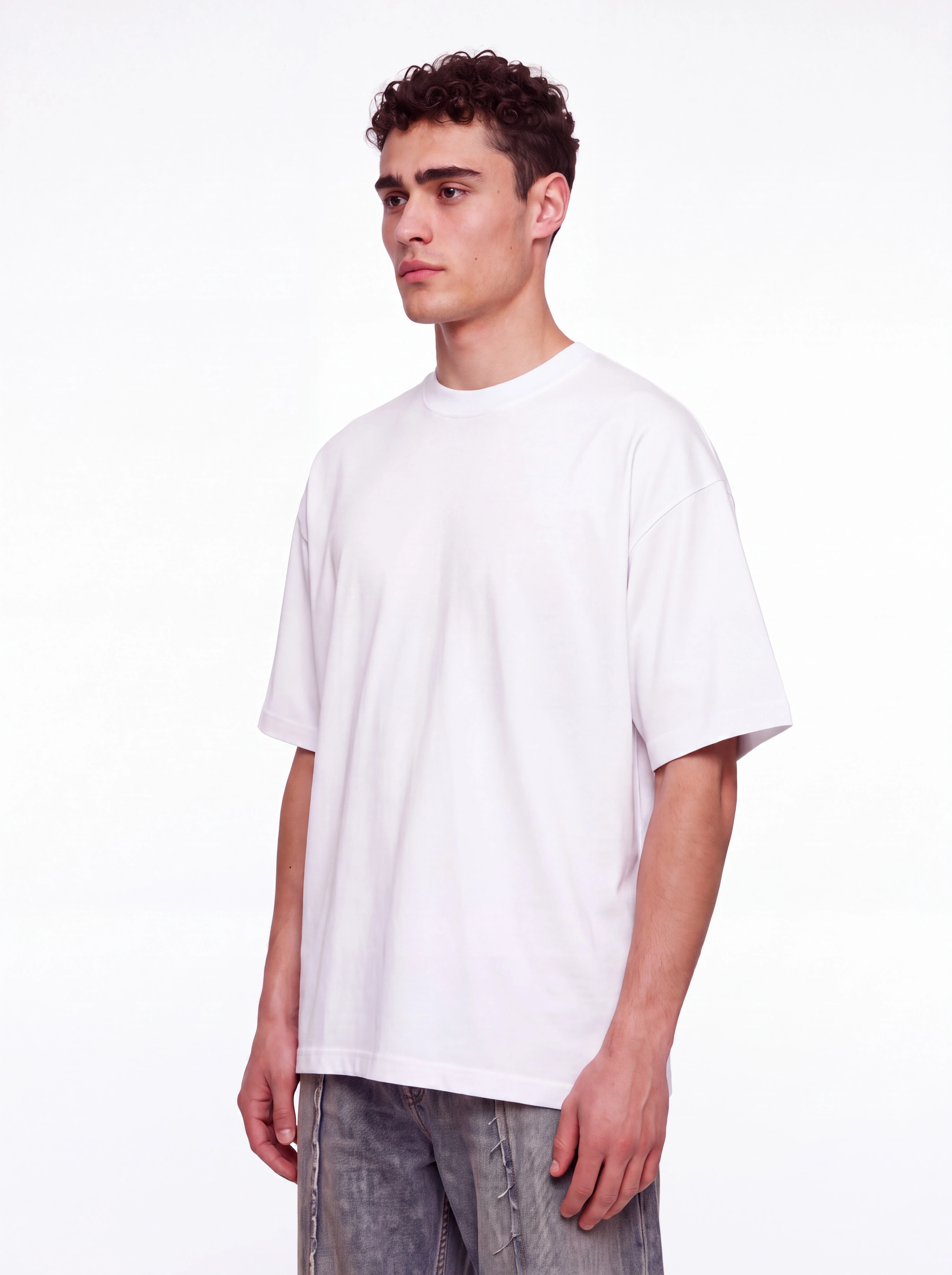
Superfície lisa
|
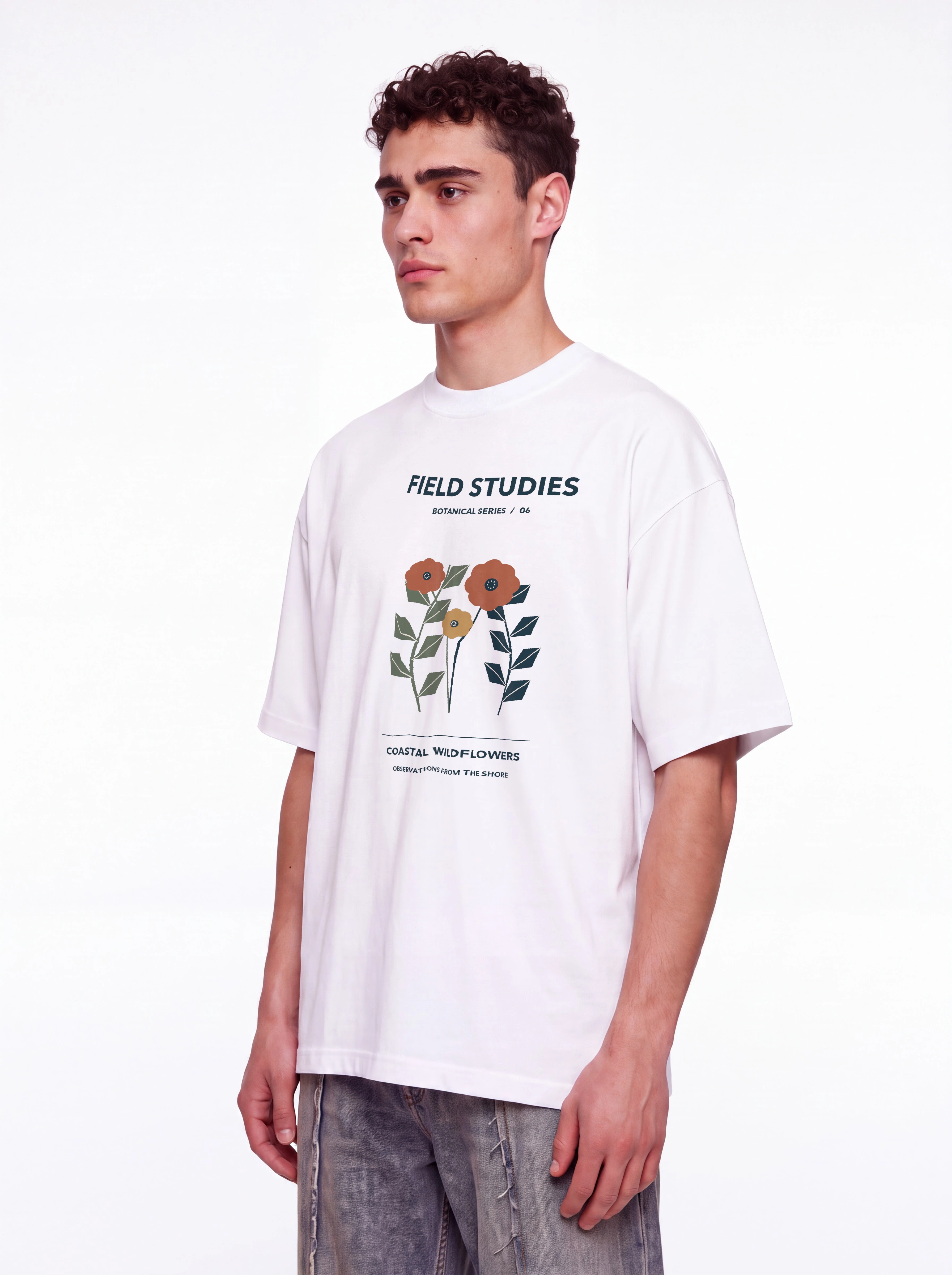
Resultado estampado
|
A arte botânica FIELD STUDIES fornecida é colocada na frente da T-shirt. Desative Tile artwork para uma estampa única e verifique a posição e a legenda pequena. |
02 / Um padrão, duas peças
|
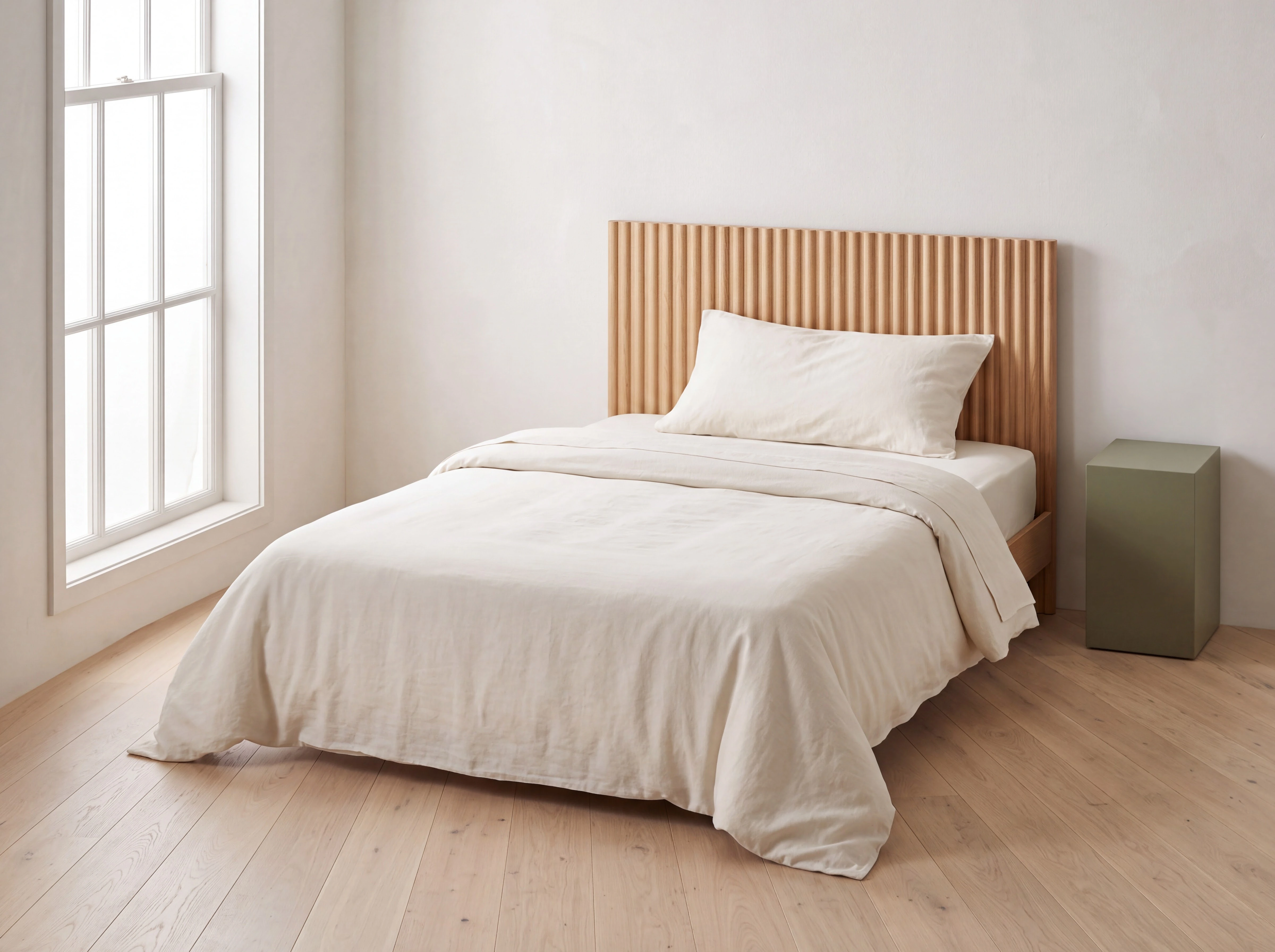
Superfície lisa
|
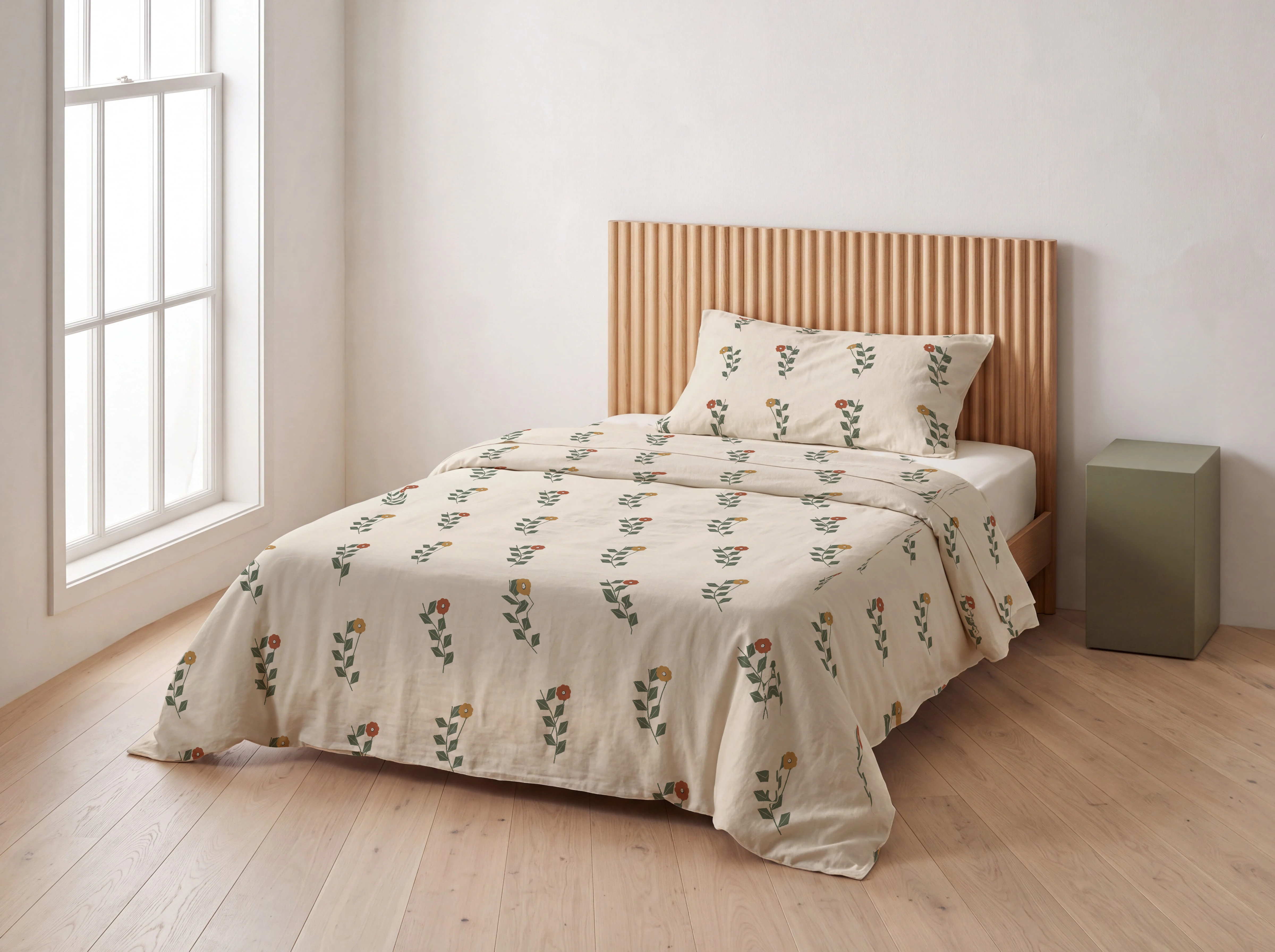
Resultado estampado
|
Aplique o mesmo padrão à capa de edredão e à fronha em camadas separadas, com Tile artwork ativado. Ajuste a escala dos motivos em cada peça e mantenha o lençol de baixo liso. |
03 / Um padrão numa manta de algodão
|
Superfície lisa
|
Resultado estampado
|
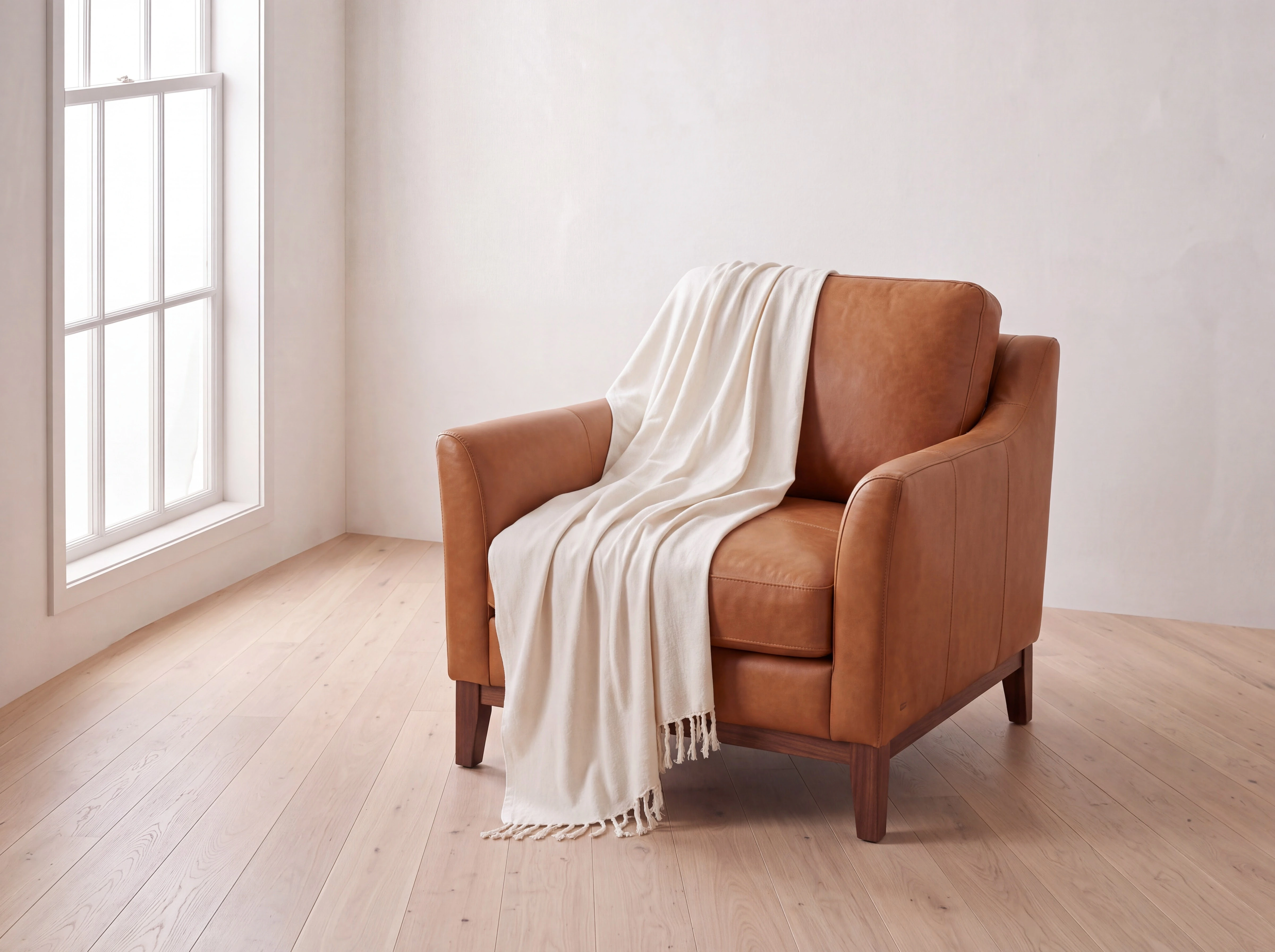
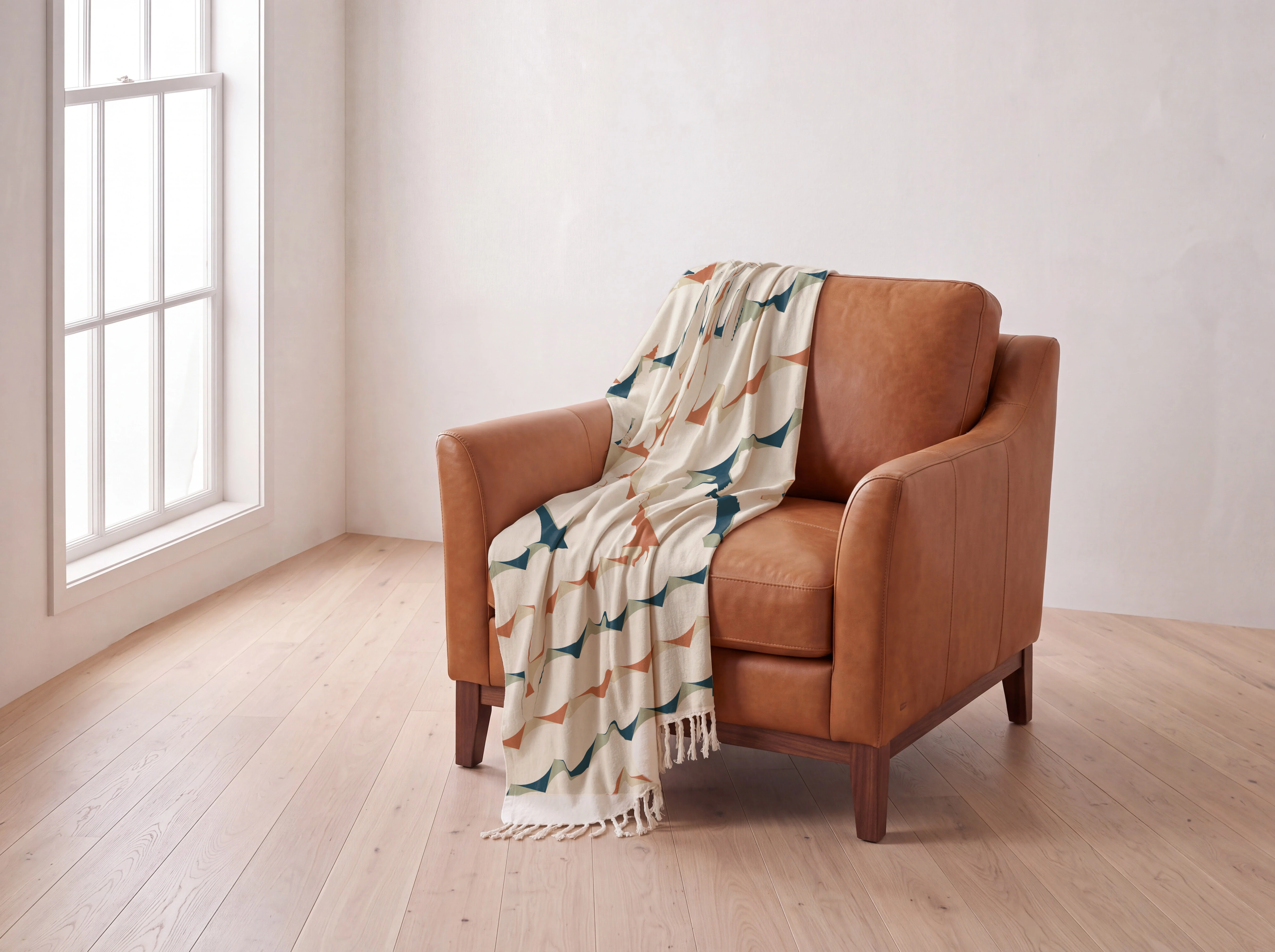
Repita o padrão geométrico fornecido na manta de algodão selecionada. Verifique a escala e a distorção dos motivos nas dobras e exclua a poltrona e as franjas da seleção de impressão. |
04 / Uma marca num copo para levar
|
Superfície lisa
|
Resultado estampado
|
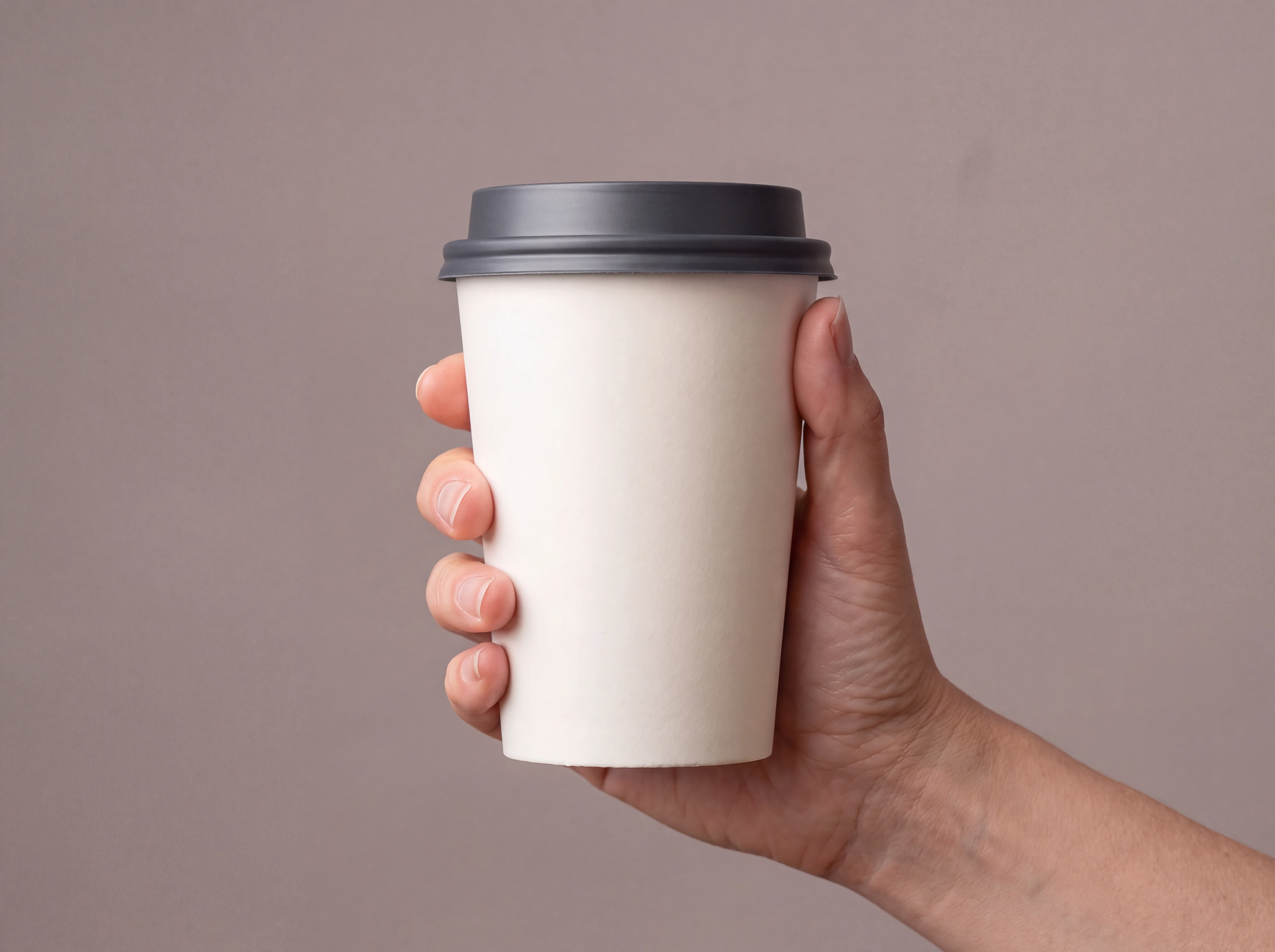
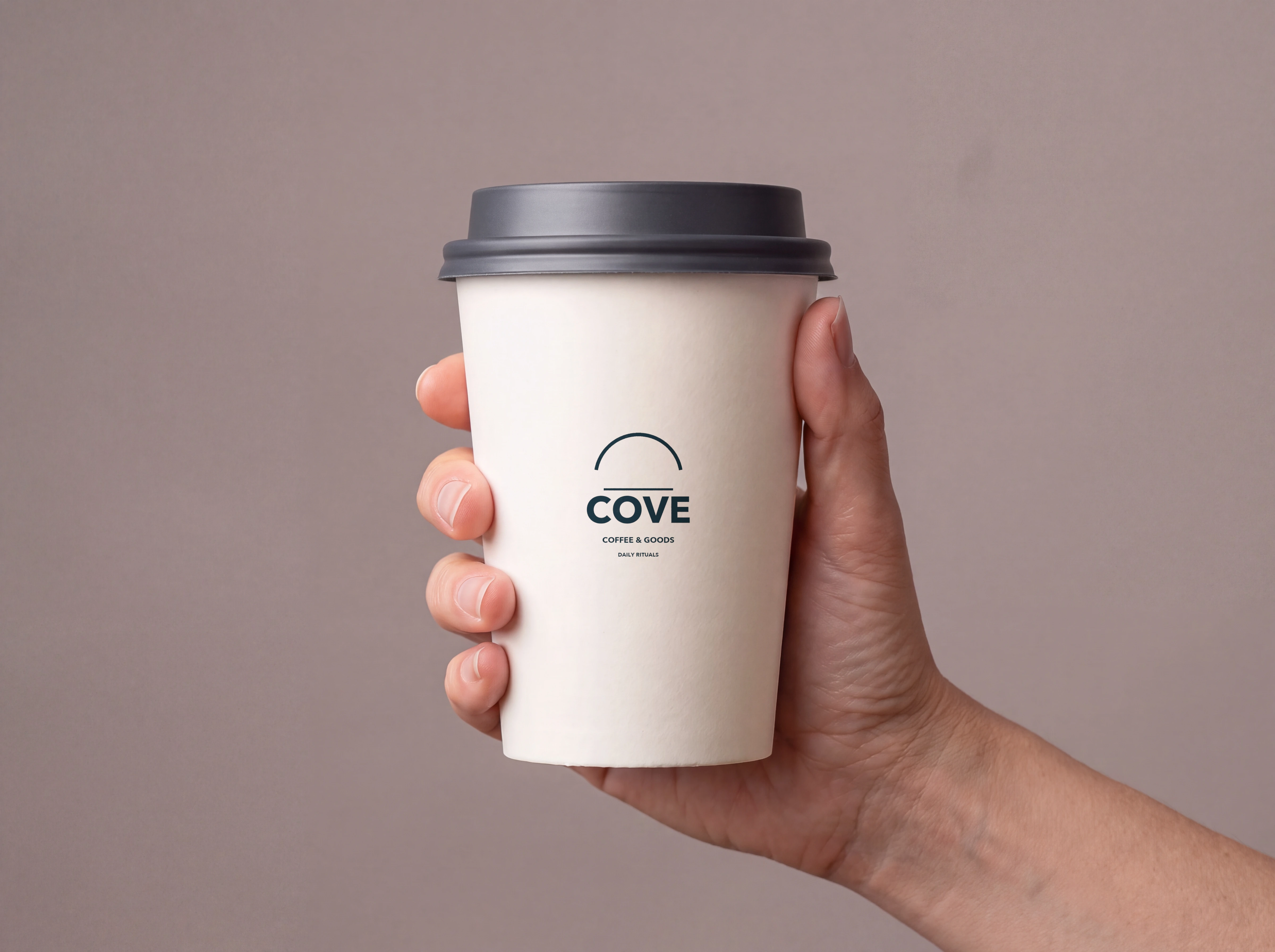
Coloque a marca COVE fornecida no copo, excluindo a mão e a tampa da seleção. Este exemplo tem Tile artwork e Wrap to shape desativados: é uma aplicação plana com o sombreado da superfície. Compare as letras e a posição com a sua arte. |
Da imagem gerada ao mockup final
| 1. |
Gere a imagem base. Adicione referências do produto e, para imagens com modelo, uma referência da pessoa. Peça uma superfície lisa, sem impressão, e verifique a construção do produto. |
| 2. |
Abra o editor. Clique na imagem gerada para a abrir no visualizador, escolha Mockup e depois Add pattern para carregar a arte. Clique na superfície para a selecionar. |
| 3. |
Posicione, adapte e exporte. Ajuste o tamanho e a posição em Fit e a adaptação à forma em Surface. Reveja com High-quality preview ativado. Escolha Save to prompt ou Download PNG. |
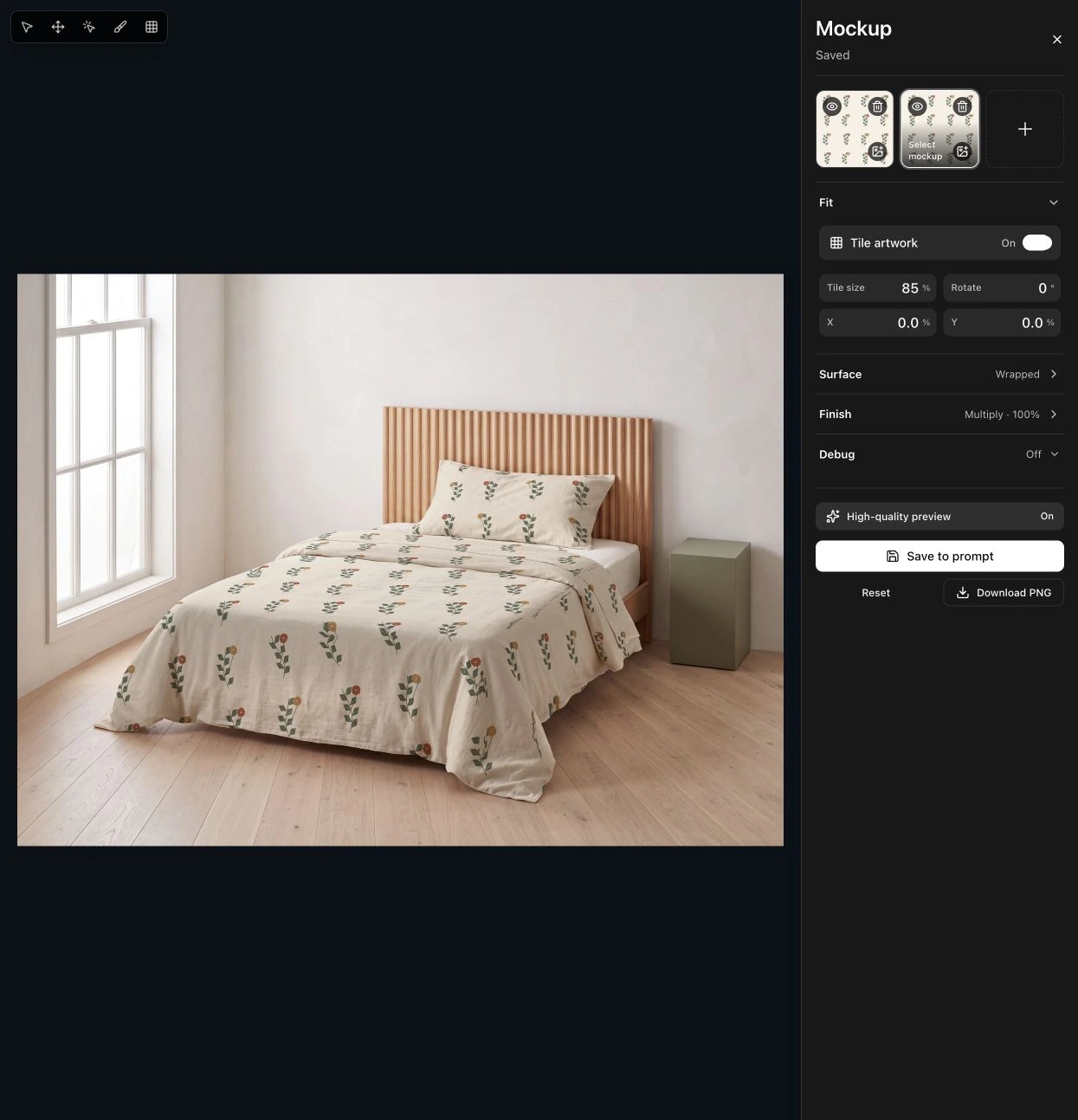 No editor: camadas separadas para a capa de edredão e a fronha. High-quality preview está ativado. |
|
O GUIA COMPLETO
Experimente com o seu próximo produto.
O artigo inclui os ficheiros de arte, definições de seleção e adaptação à forma e verificações de letras, padrões e dobras. Está em inglês.
|
|
Estes exemplos são composições de demonstração, não fotografias de artigos estampados já fabricados. Compare a exportação com a arte aprovada e uma amostra física: a escala da estampa, as letras, as costuras e as dobras ainda precisam de revisão. O artigo descreve a solução usada para a inversão da arte durante a adaptação à forma desta T-shirt.
|
 Astria