Un estampado FIELD STUDIES y un juego de cama a juego: de la superficie lisa al montaje estampado.
| ASTRIA |
COMERCIO ONLINE / MOCKUP LAB |
|
|
MODA Y TEXTILES PARA EL HOGAR
Tu diseño. En la imagen del producto.
|
|
Genera una superficie de producto lisa a partir de referencias y coloca tu diseño en Mockup Lab. Mira el proceso con una camiseta puesta en un modelo y una funda nórdica con funda de almohada a juego.
|
Cuándo usar Mockup Lab
Úsalo cuando la imagen del producto está bien, pero Nano Banana no reproduce bien las letras pequeñas, cambia un estampado o dibuja mal un patrón repetido. Genera una superficie lisa y aplica el archivo de diseño aprobado. Revisa la legibilidad, la escala y la distorsión de la exportación; el texto muy pequeño puede seguir necesitando una vista de detalle.
|
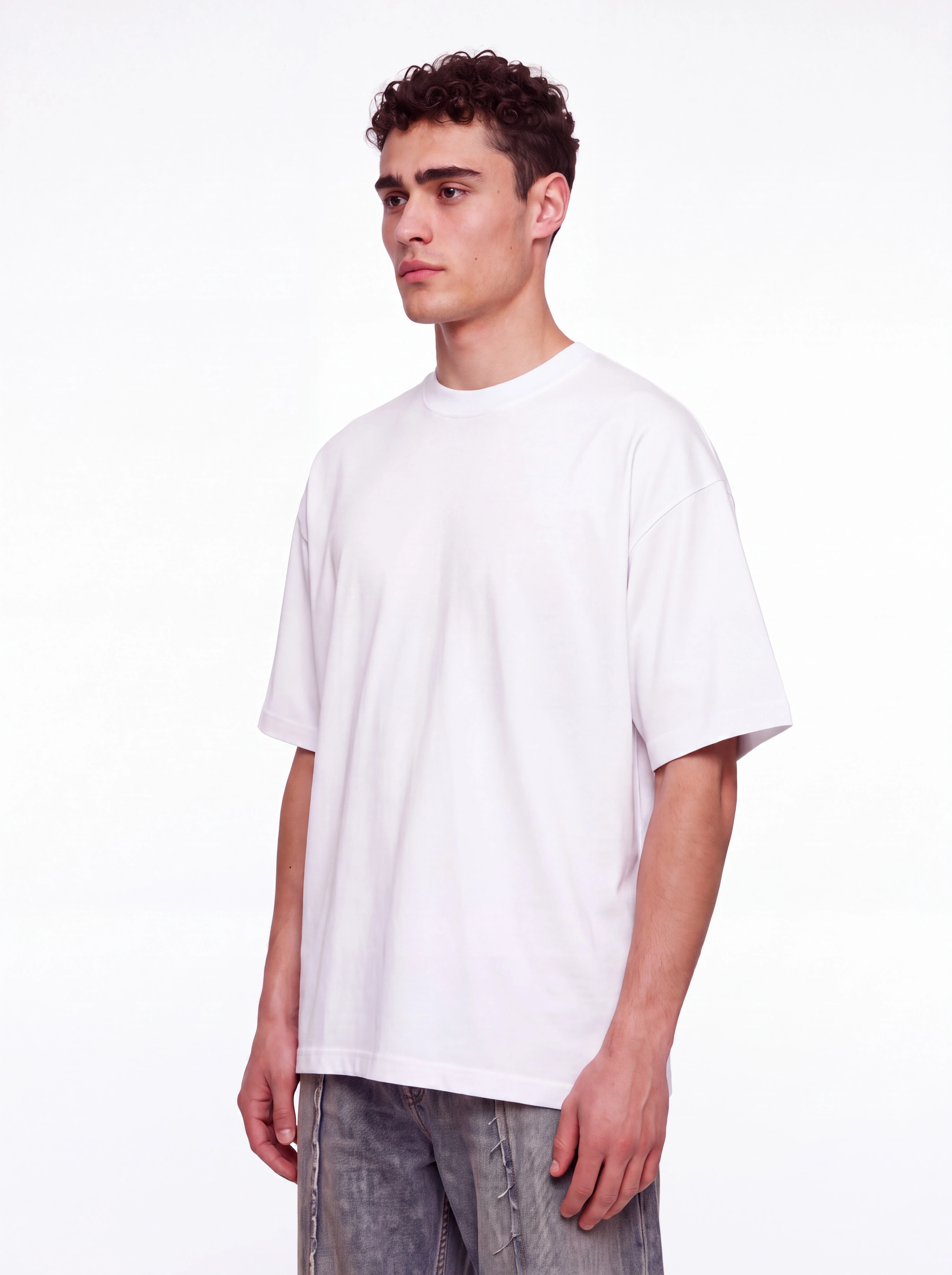
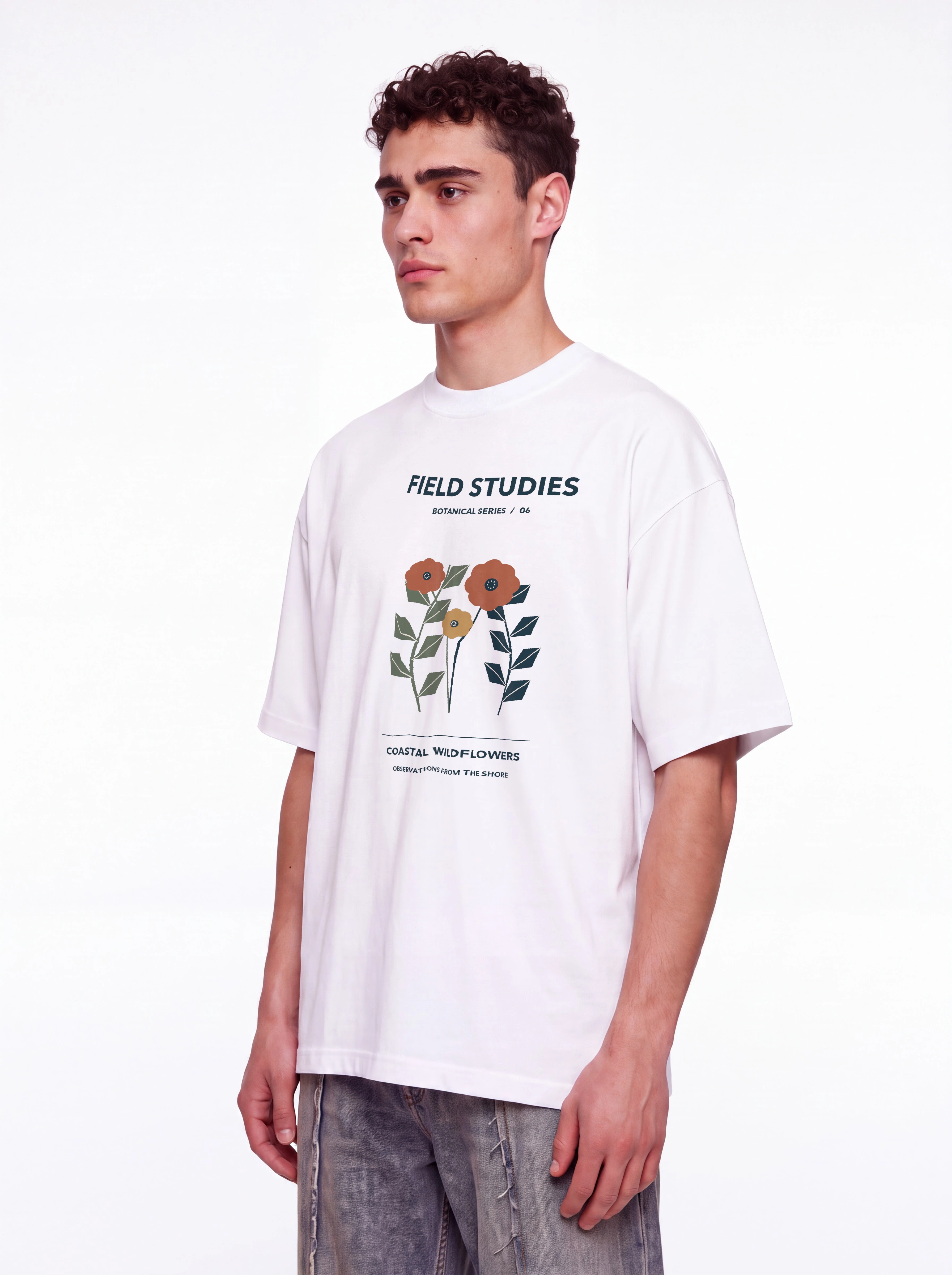
01 / Un diseño en una camiseta
|
Superficie lisa
|
Resultado estampado
|
El estampado botánico FIELD STUDIES proporcionado se coloca en el frente de la camiseta. Desactiva Tile artwork para un único diseño y revisa su posición y el texto pequeño. |
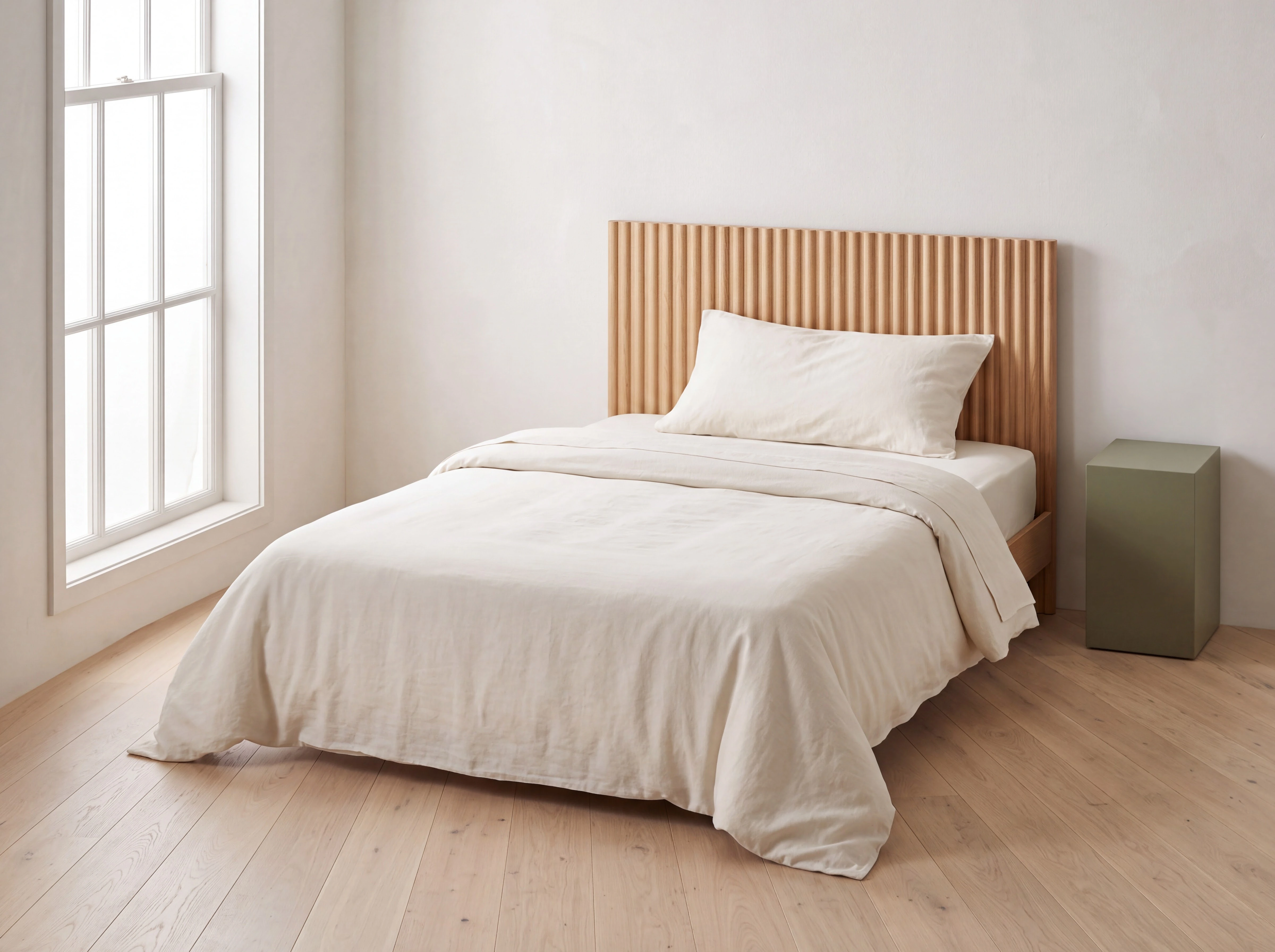
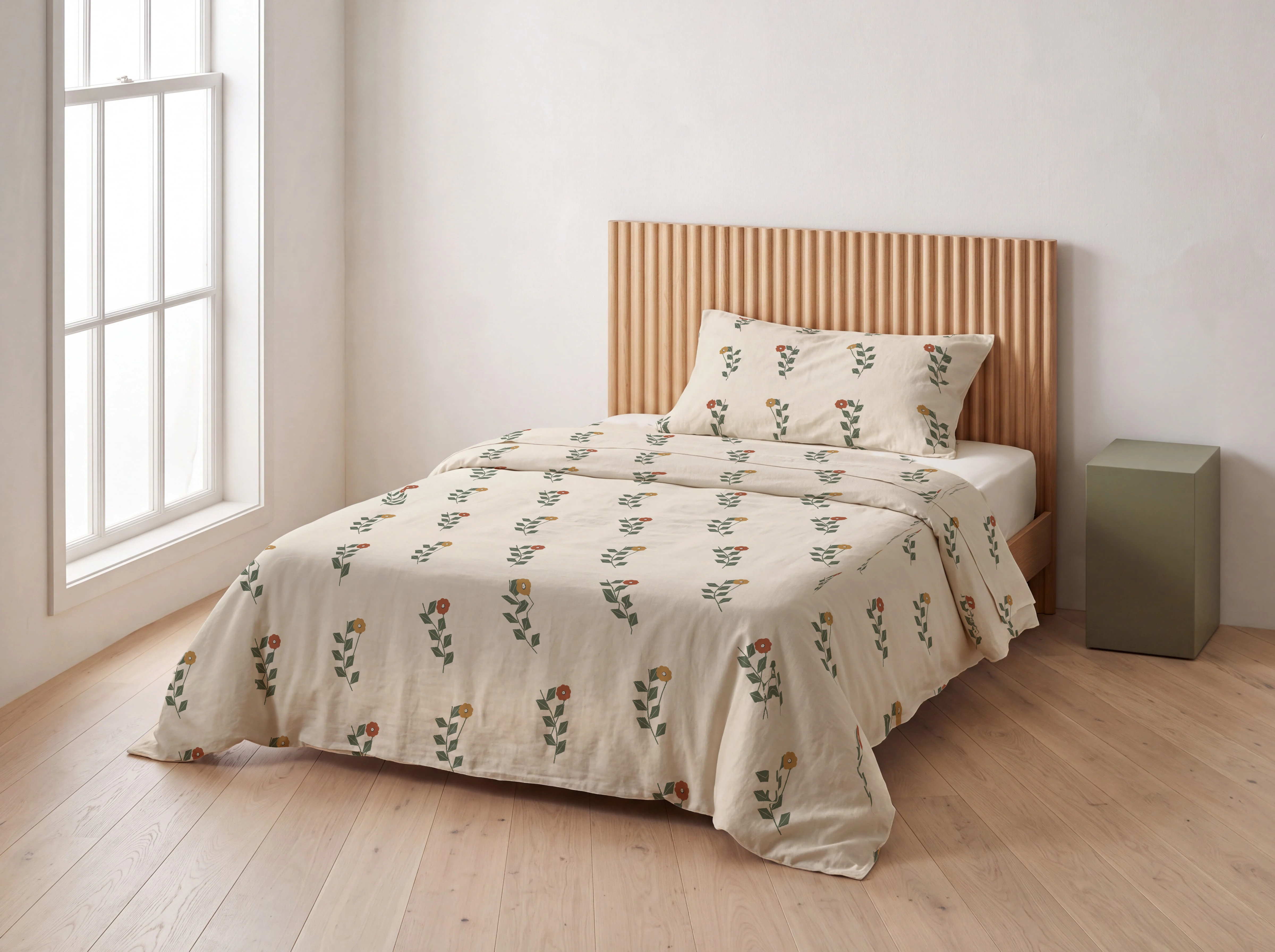
02 / Un patrón, dos piezas
|
Superficie lisa
|
Resultado estampado
|
Aplica el mismo patrón a la funda nórdica y a la funda de almohada con capas separadas y Tile artwork activado. Ajusta la escala de los motivos en cada pieza y deja la sábana bajera lisa. |
03 / Un patrón en una manta de algodón
|
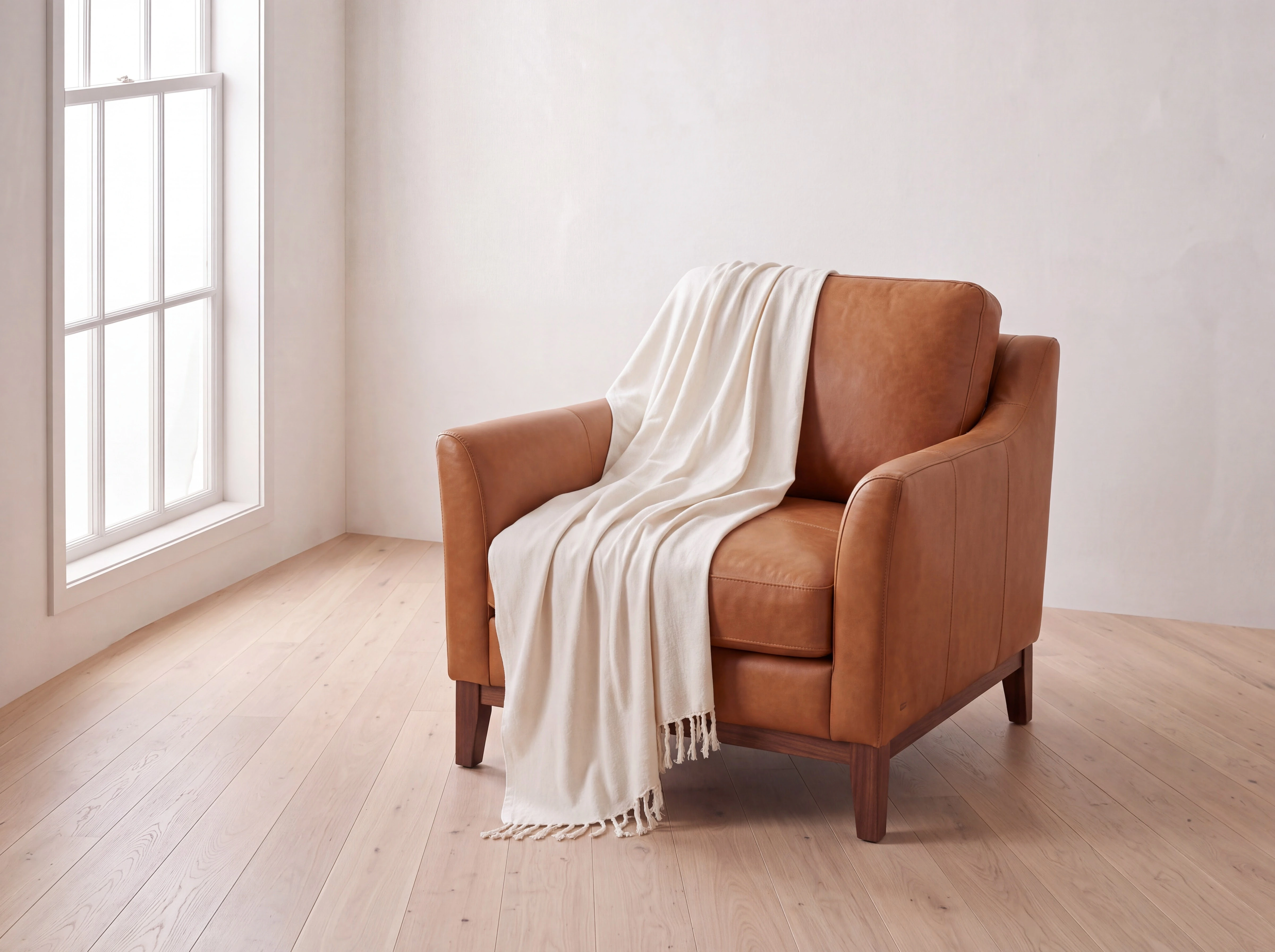
Superficie lisa
|
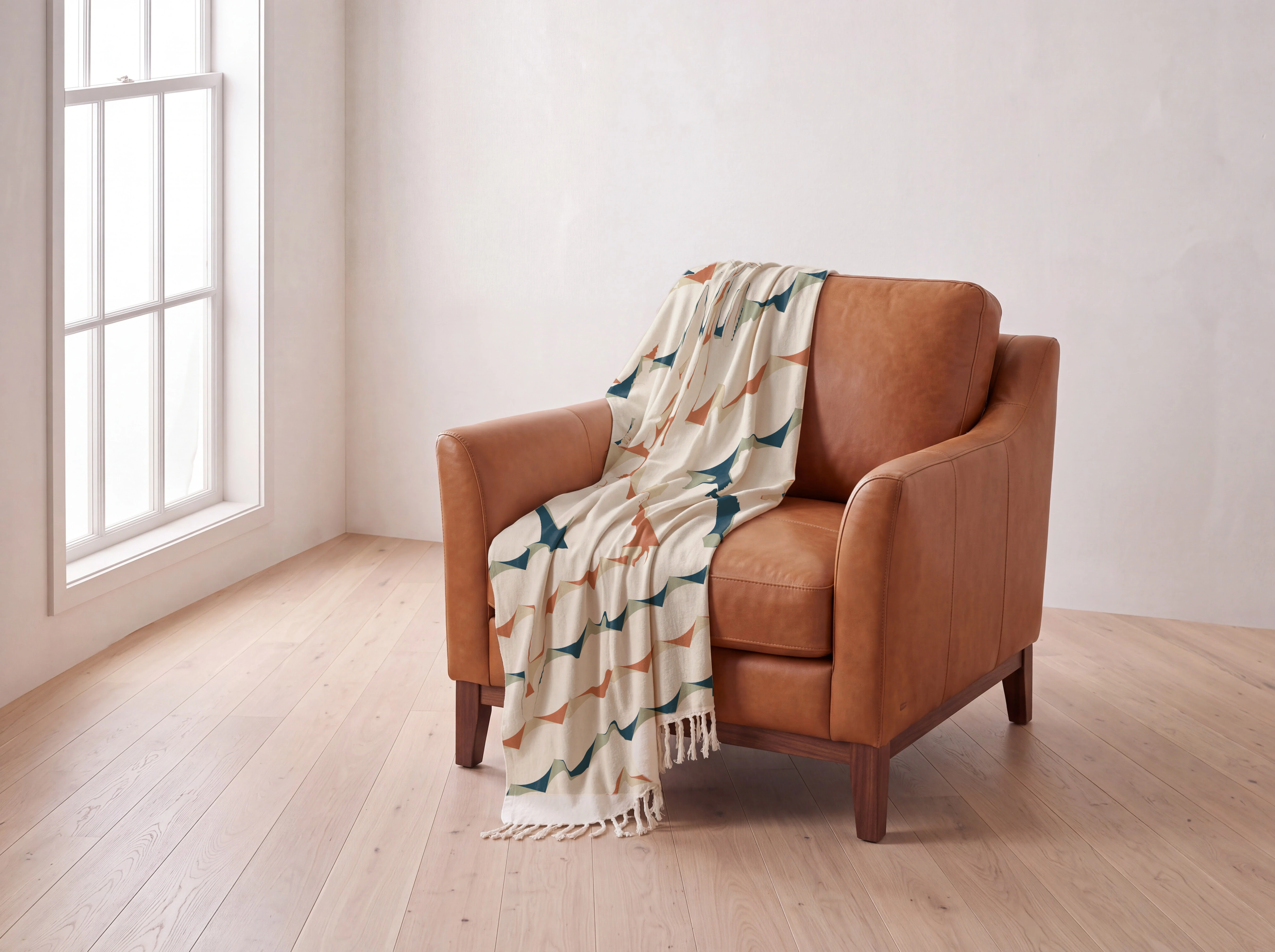
Resultado estampado
|
Repite el patrón geométrico proporcionado sobre la manta de algodón seleccionada. Revisa el tamaño y la distorsión de los motivos en los pliegues y excluye el sillón y los flecos de la selección de impresión. |
04 / Una marca en un vaso para llevar
|
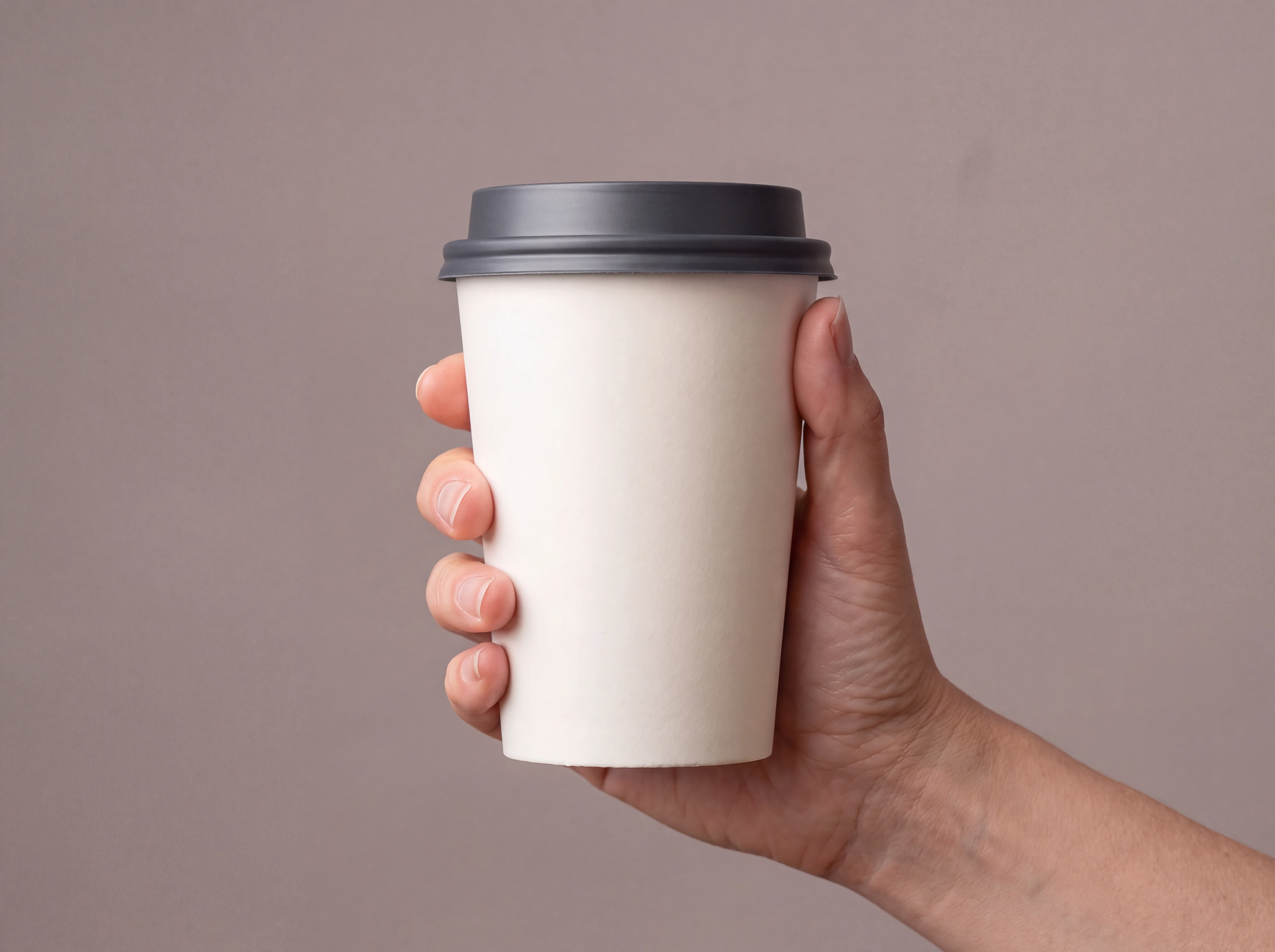
Superficie lisa
|
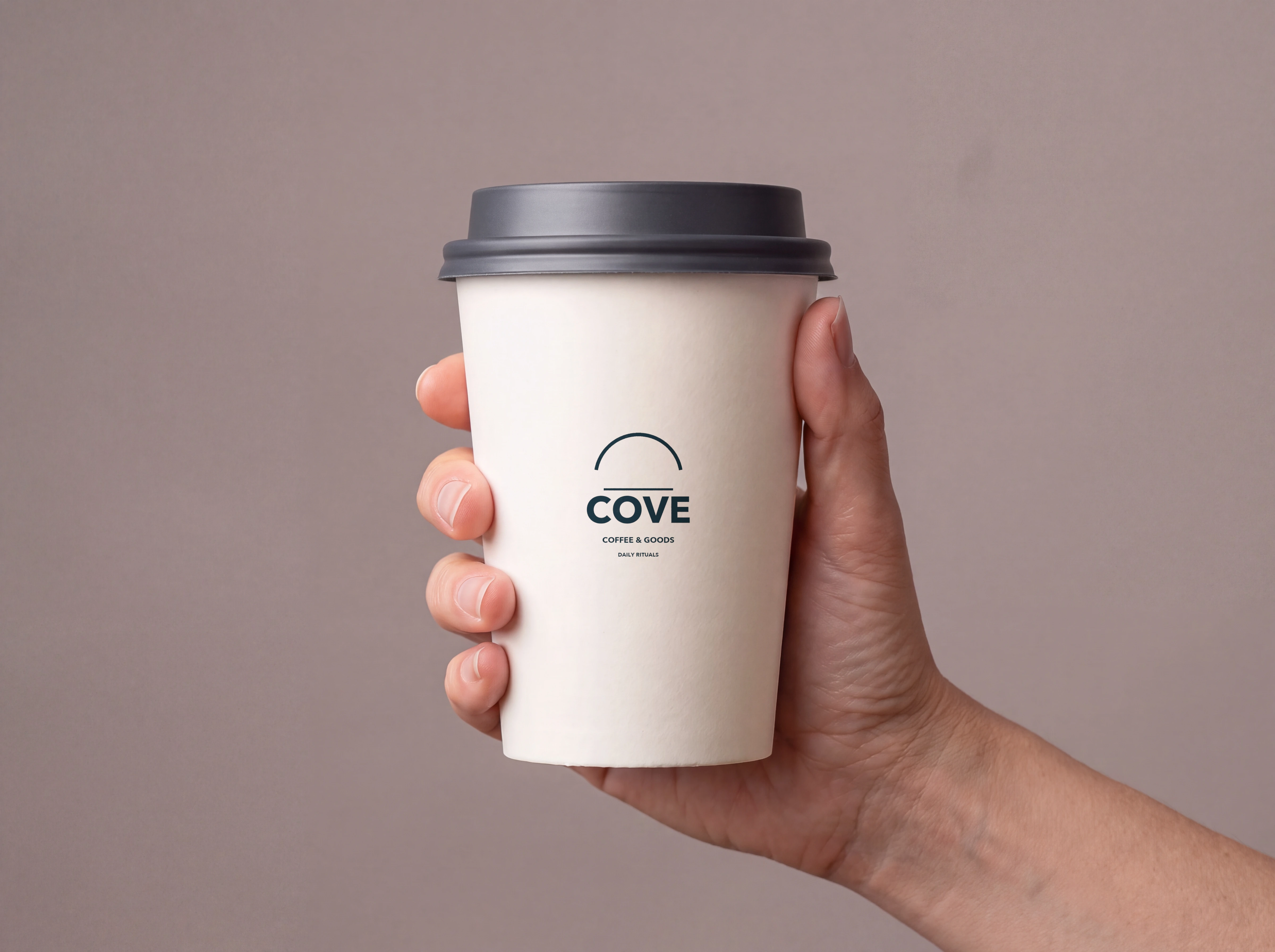
Resultado estampado
|
Coloca la marca COVE proporcionada en el vaso y deja la mano y la tapa fuera de la selección. En este ejemplo, Tile artwork y Wrap to shape están desactivados: es una colocación plana con el sombreado de la superficie. Compara las letras y la posición con tu diseño. |
De la imagen generada al mockup final
| 1. |
Genera la imagen base. Añade referencias del producto y, para imágenes con modelo, una referencia de la persona. Pide una superficie lisa y sin estampado y revisa la construcción del producto. |
| 2. |
Abre el editor. Haz clic en la imagen generada para abrir el visor, elige Mockup y después Add pattern para subir el diseño. Haz clic en la superficie para seleccionarla. |
| 3. |
Coloca, adapta y exporta. Ajusta el tamaño y la posición en Fit y la adaptación a la forma en Surface. Revisa con High-quality preview activado. Elige Save to prompt o Download PNG. |
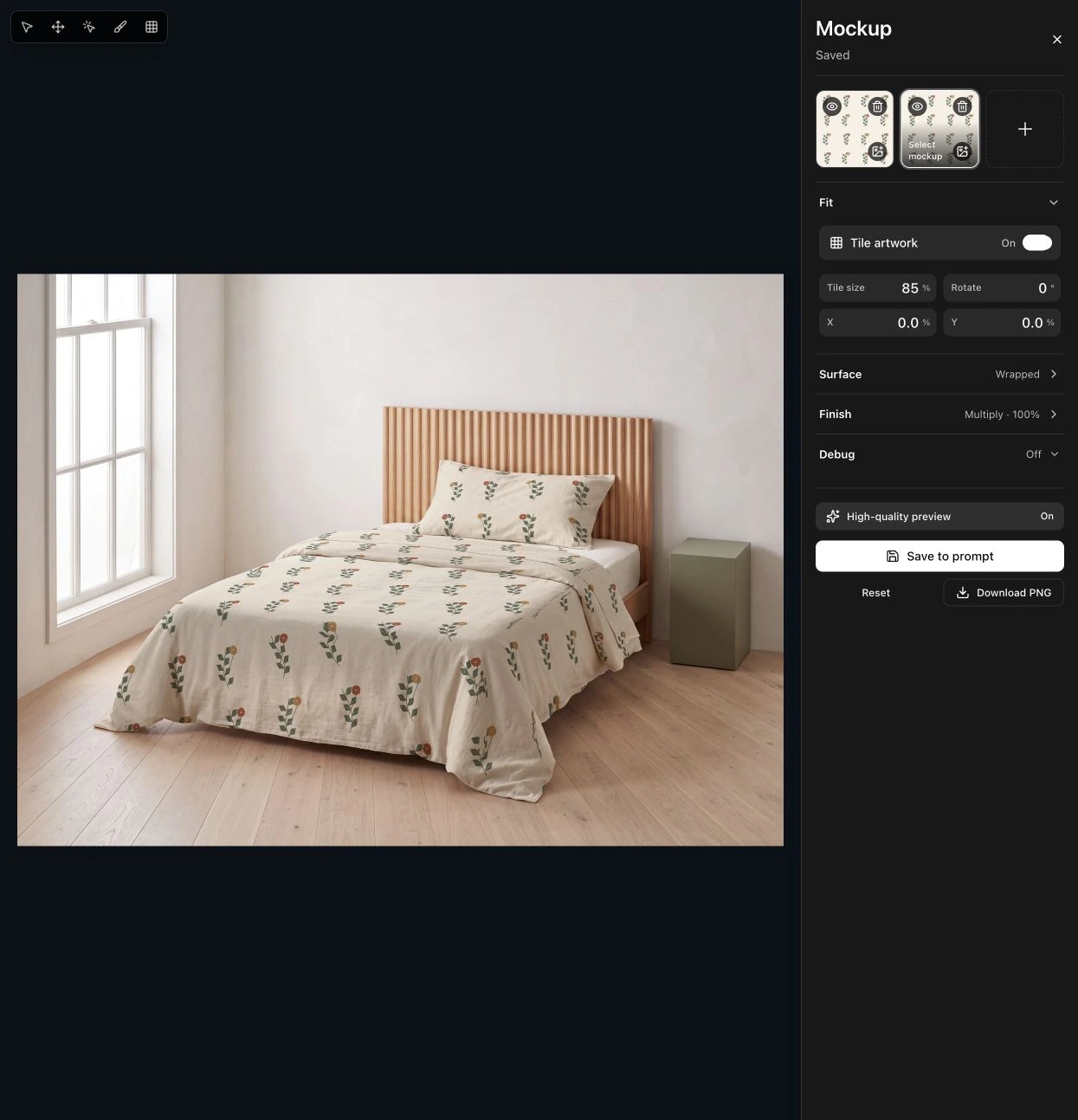 En el editor: capas separadas para la funda nórdica y la de almohada. High-quality preview está activado. |
|
LA GUÍA COMPLETA
Prueba el proceso con tu próximo producto.
El artículo incluye los archivos de diseño, los ajustes de selección y adaptación y las comprobaciones de letras, patrones y pliegues. Está en inglés.
|
|
Estos ejemplos son montajes de demostración, no fotografías de productos estampados ya fabricados. Compara la exportación con tu diseño aprobado y una muestra física: aún hay que revisar la escala del estampado, las letras, las costuras y los pliegues. El artículo explica la solución aplicada al diseño invertido durante la adaptación a la forma de esta camiseta.
|
|
 Astria