הדפס FIELD STUDIES על חולצה וסט מצעים תואם: ממשטח חלק להדמיה עם הדפס.
| ASTRIA |
מסחר מקוון / MOCKUP LAB
|
|
|
אופנה וטקסטיל לבית
העיצוב שלכם. על תמונת המוצר.
|
|
צרו תמונת מוצר עם משטח חלק על בסיס תמונות ייחוס, ואז מקמו את קובץ העיצוב שלכם ב־Mockup Lab. הדוגמאות מציגות את התהליך על חולצה שלובש דוגמן, ועל ציפת שמיכה עם ציפית תואמת.
|
מתי להשתמש ב־Mockup Lab
כשתמונת המוצר נראית נכונה, אבל Nano Banana משבש כיתוב קטן, משנה הדפס או מצייר דוגמה חוזרת בצורה לא נכונה. צרו משטח חלק והחילו עליו את קובץ העיצוב המאושר. בדקו את הקריאות, קנה המידה והעיוותים בקובץ המיוצא; כיתוב זעיר עשוי עדיין לדרוש תמונת תקריב.
|
01 / הדפס יחיד על חולצה
|
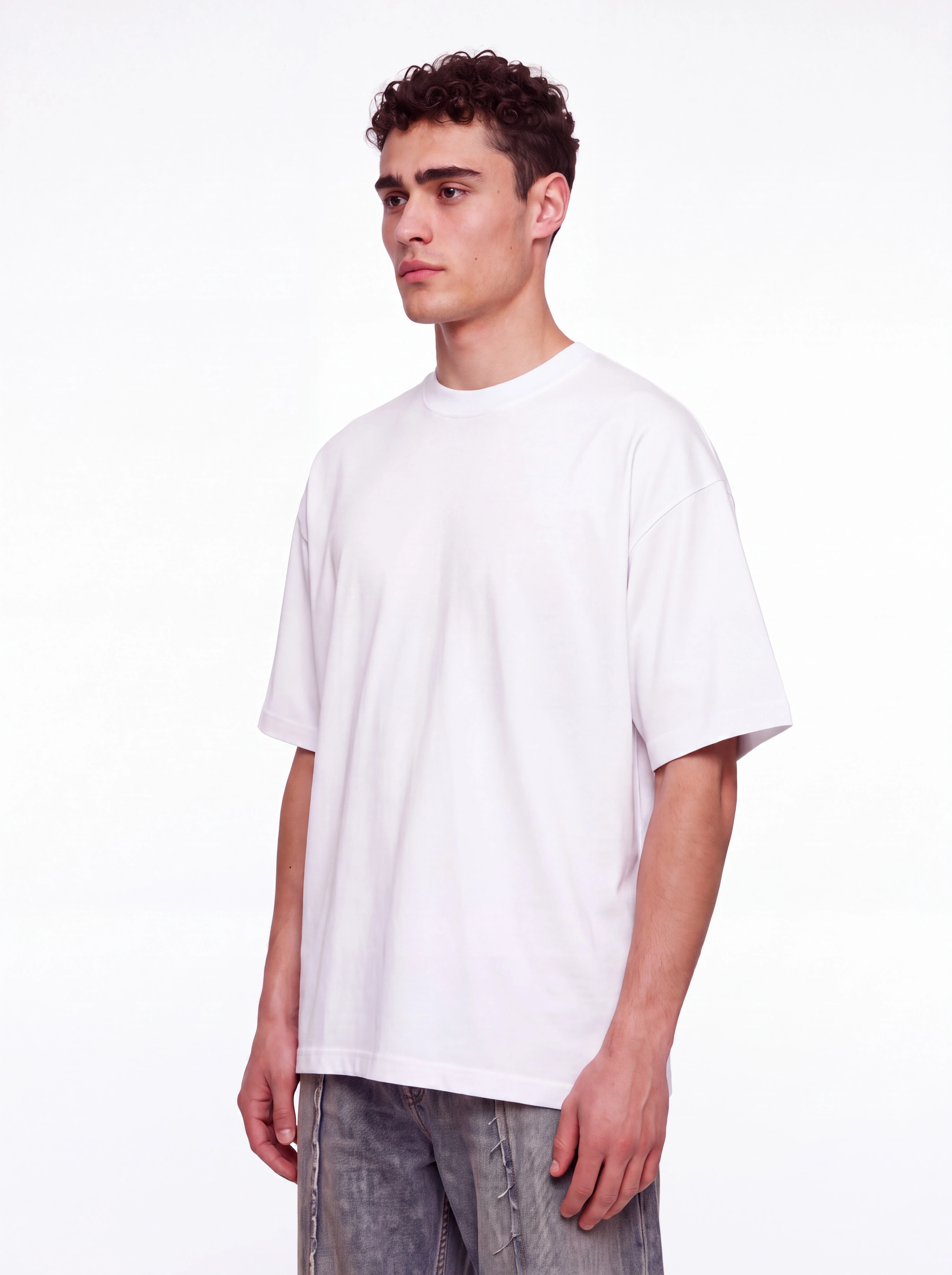
משטח חלק
|
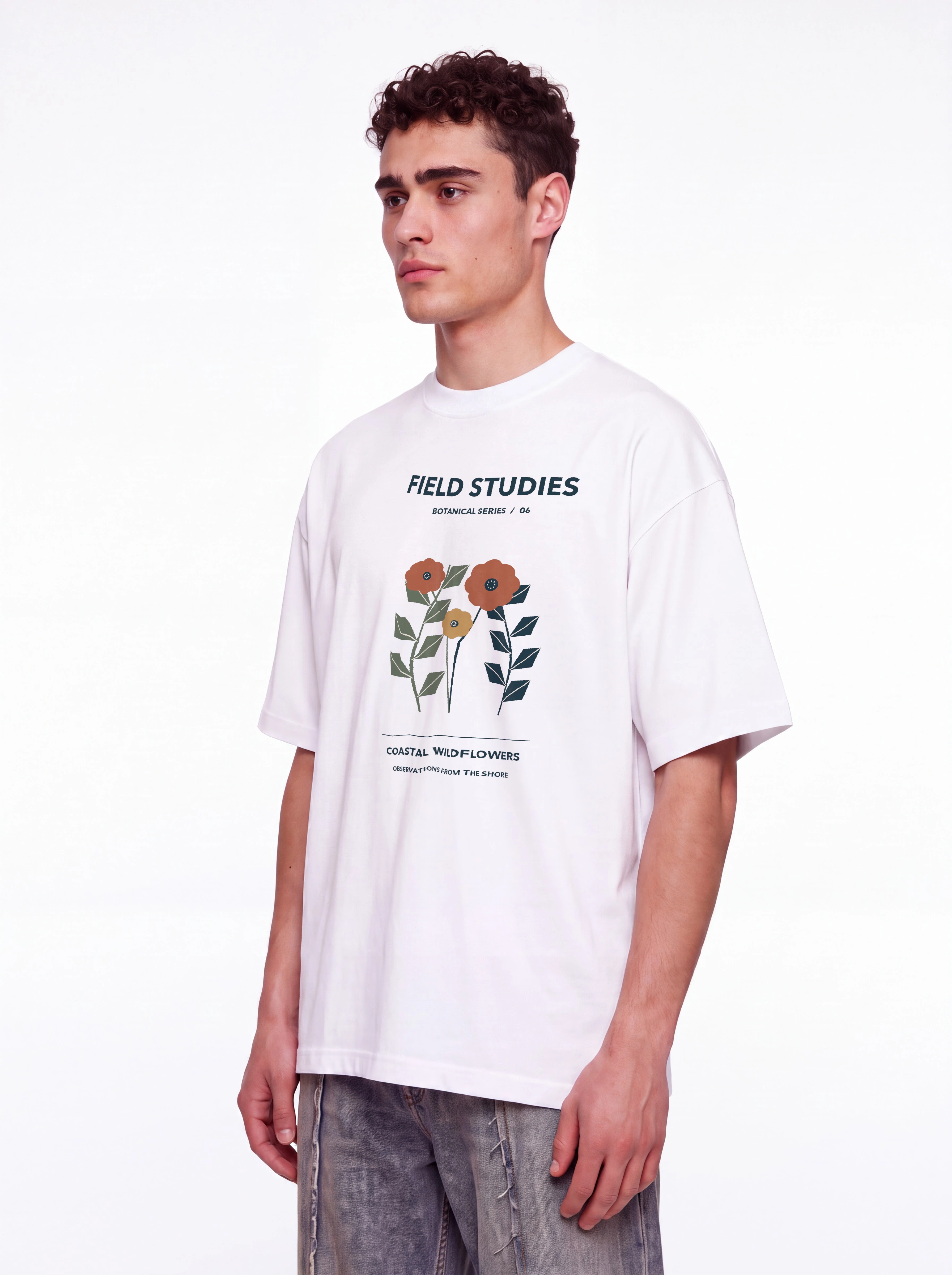
תוצאה עם הדפס
|
העיצוב הבוטני FIELD STUDIES שסופק ממוקם בחזית החולצה. להדפס יחיד, כבו את Tile artwork ובדקו את המיקום ואת הכיתוב הקטן. |
02 / דוגמה אחת, שני פריטים
|
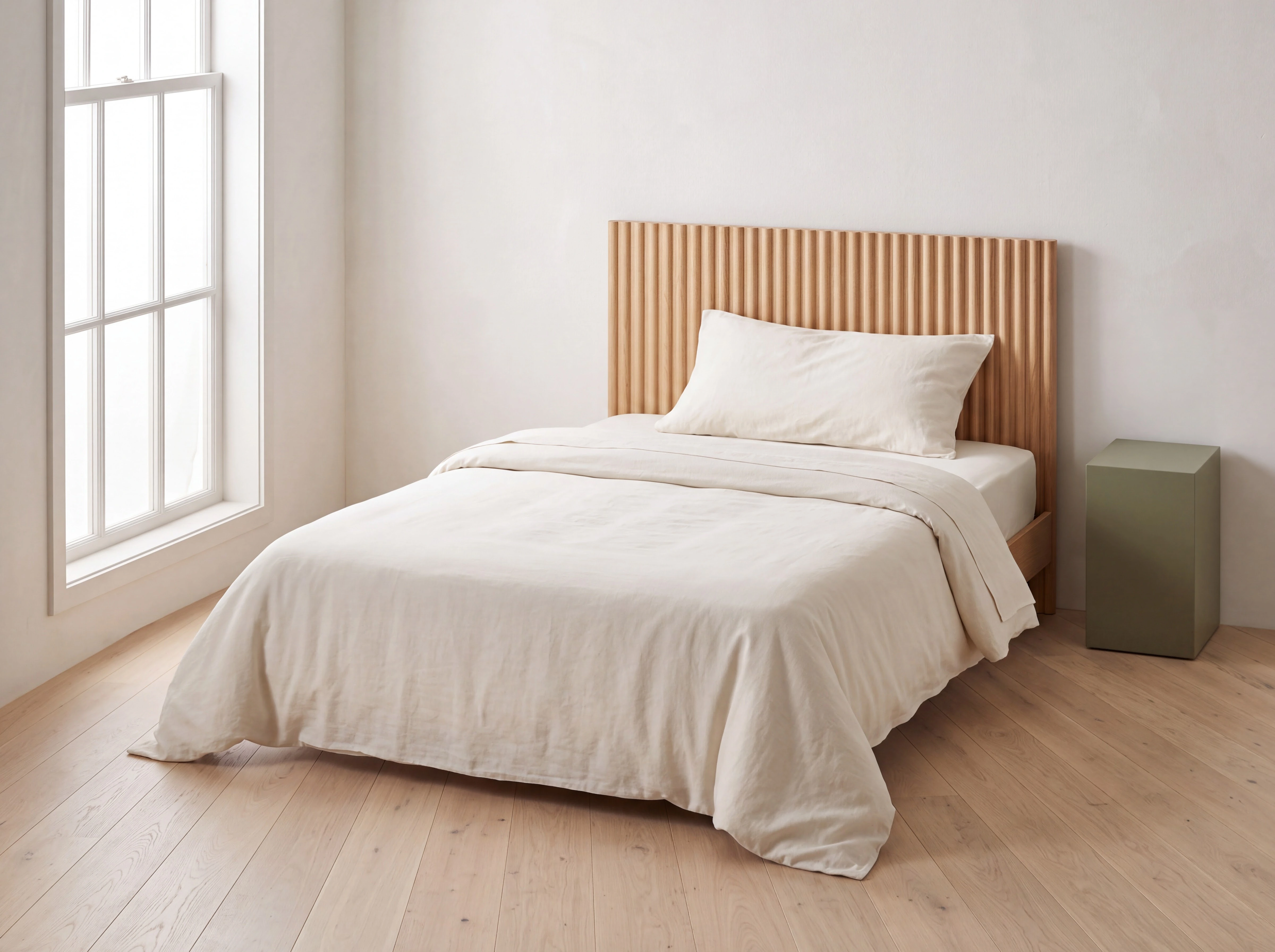
משטח חלק
|
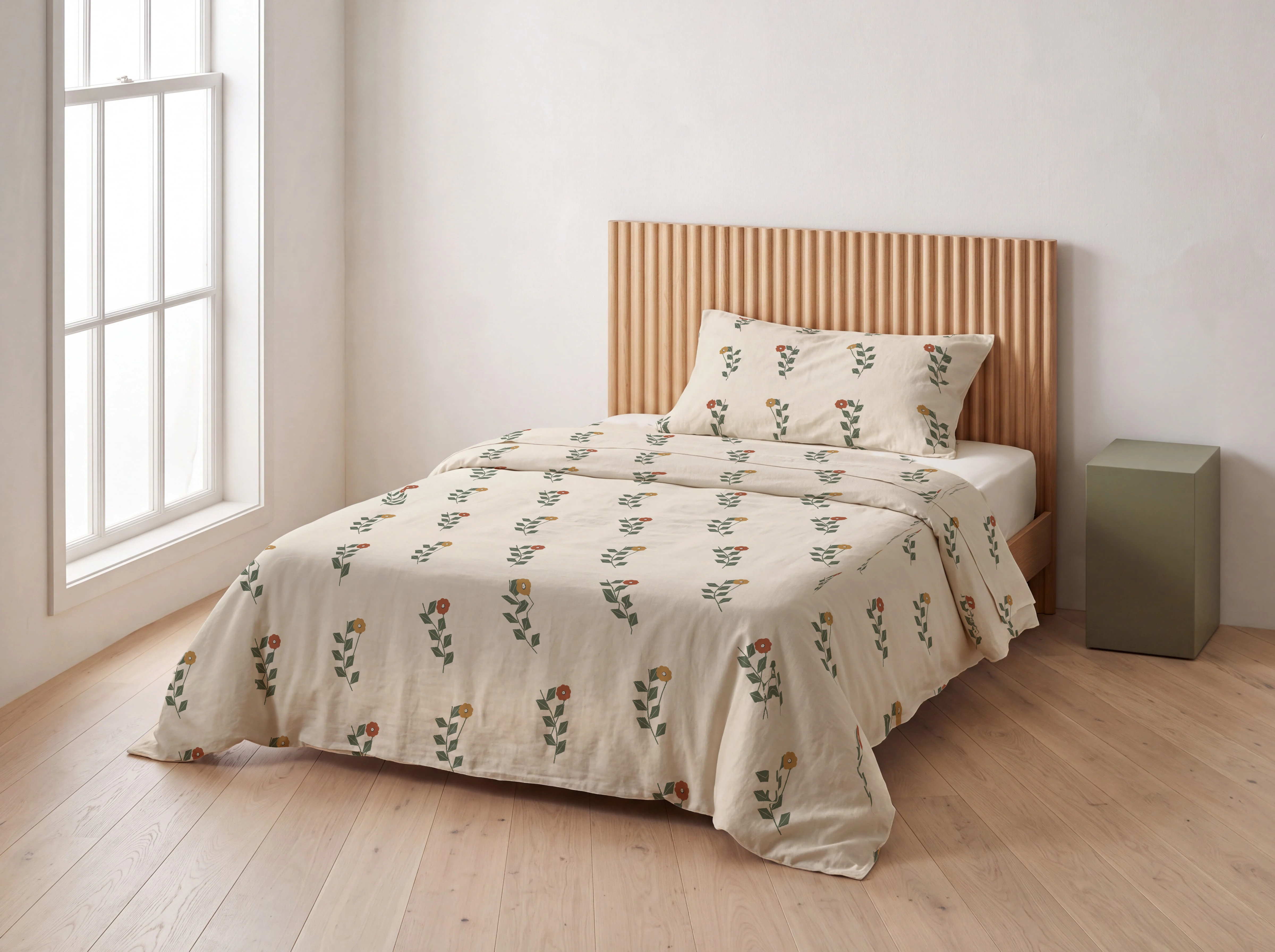
תוצאה עם הדפס
|
החילו את אותה דוגמה חוזרת על ציפת השמיכה ועל הציפית בשכבות נפרדות, עם Tile artwork מופעל. התאימו את גודל המוטיבים בכל פריט בנפרד והשאירו את הסדין חלק. |
03 / דוגמה חוזרת על שמיכת כותנה
|
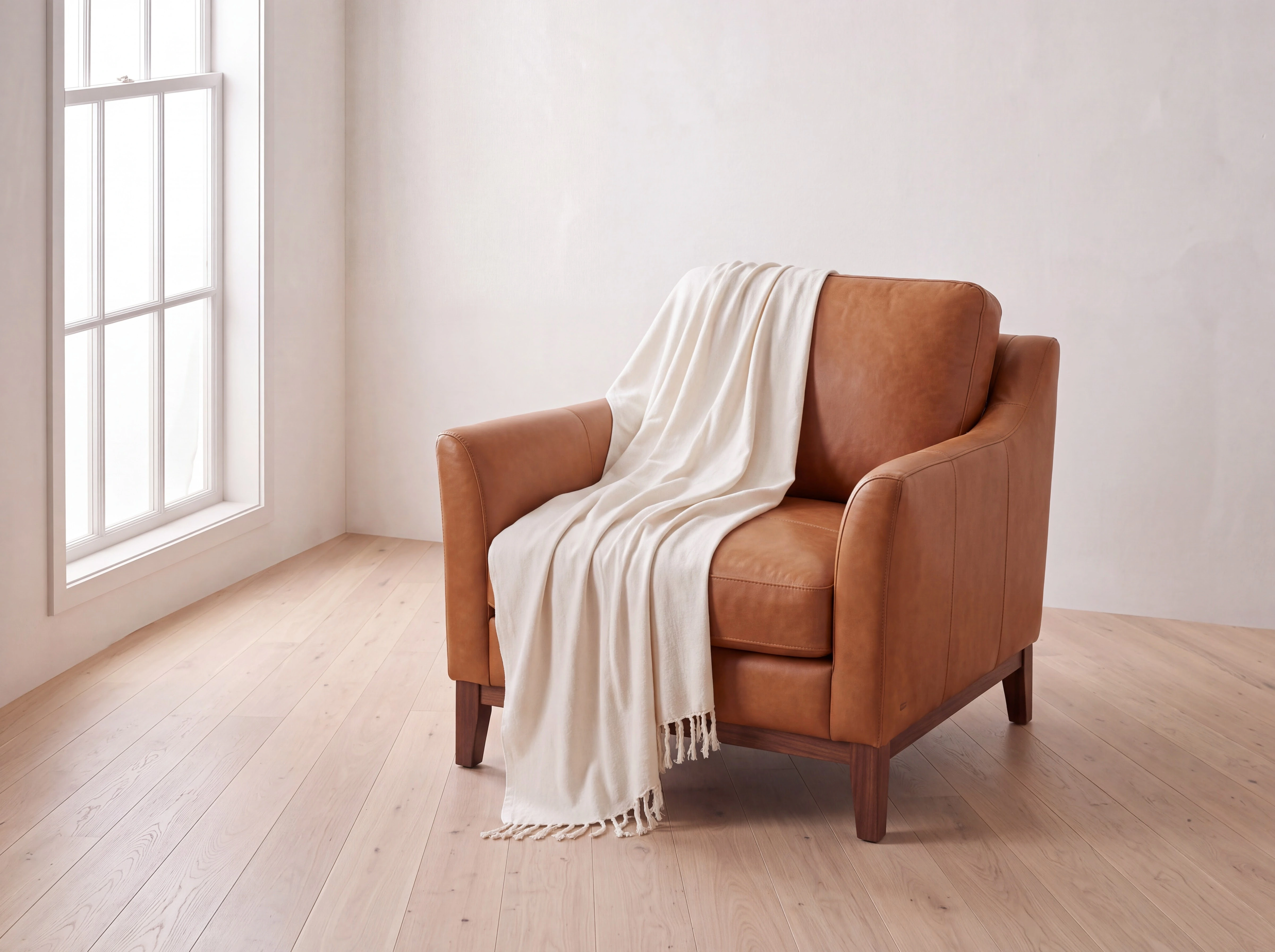
משטח חלק
|
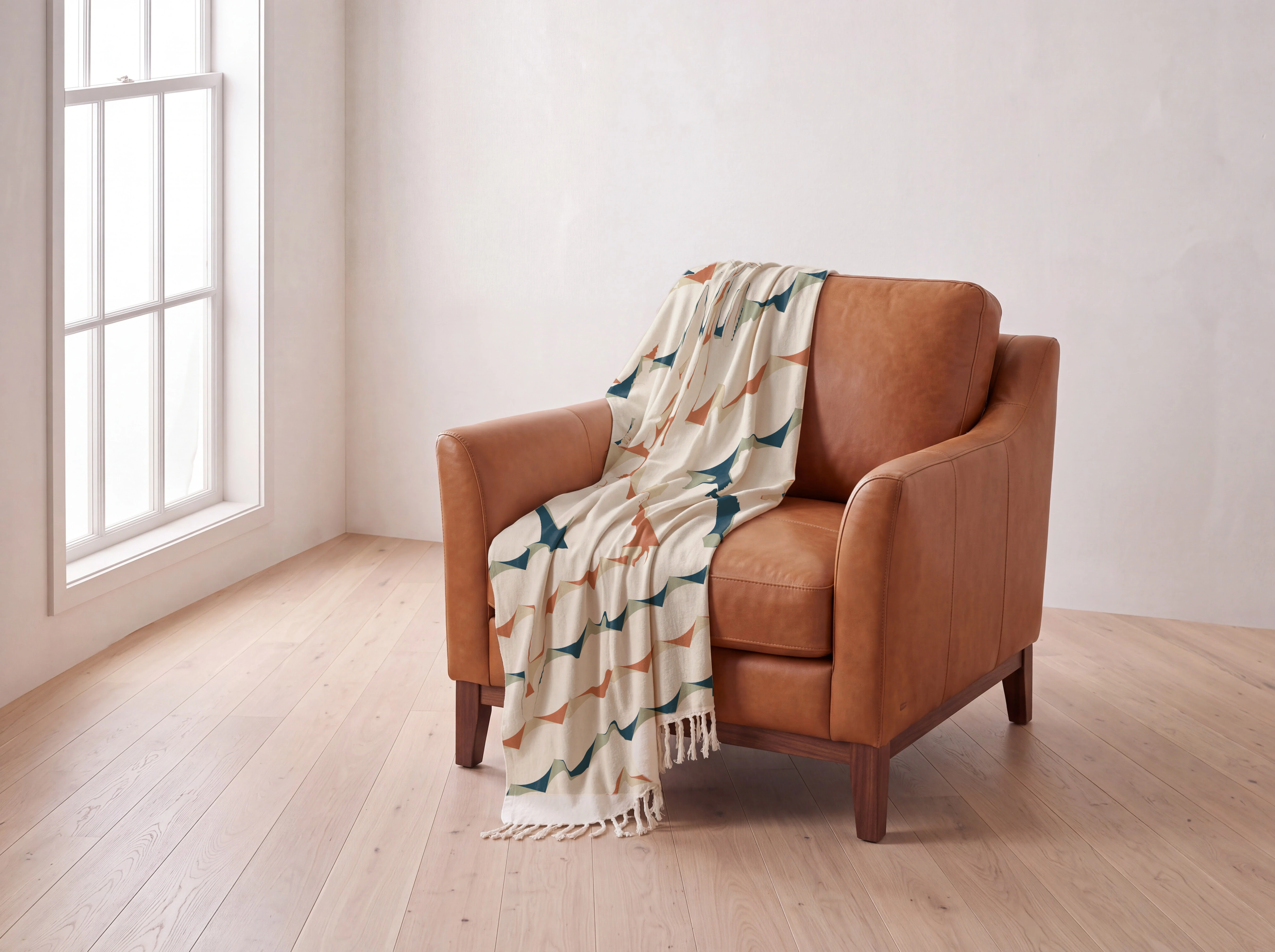
תוצאה עם הדפס
|
החילו את הדוגמה הגאומטרית החוזרת שסופקה על שמיכת הכותנה שנבחרה. בדקו את גודל המוטיבים ואת העיוותים בקפלים, והשאירו את הכורסה ואת הגדילים מחוץ לאזור ההדפסה שנבחר. |
04 / סימן מותג על כוס טייק אוויי
|
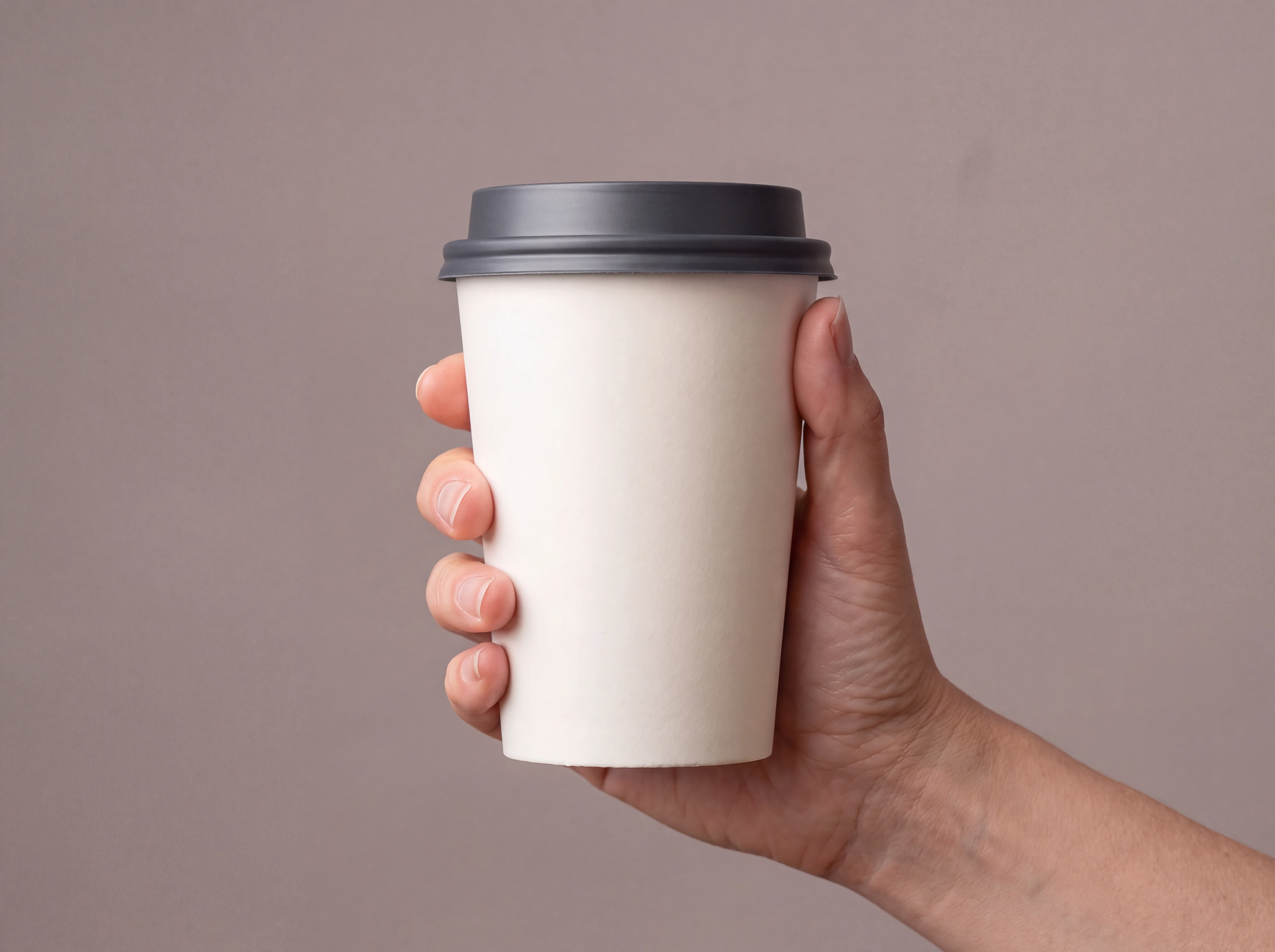
משטח חלק
|
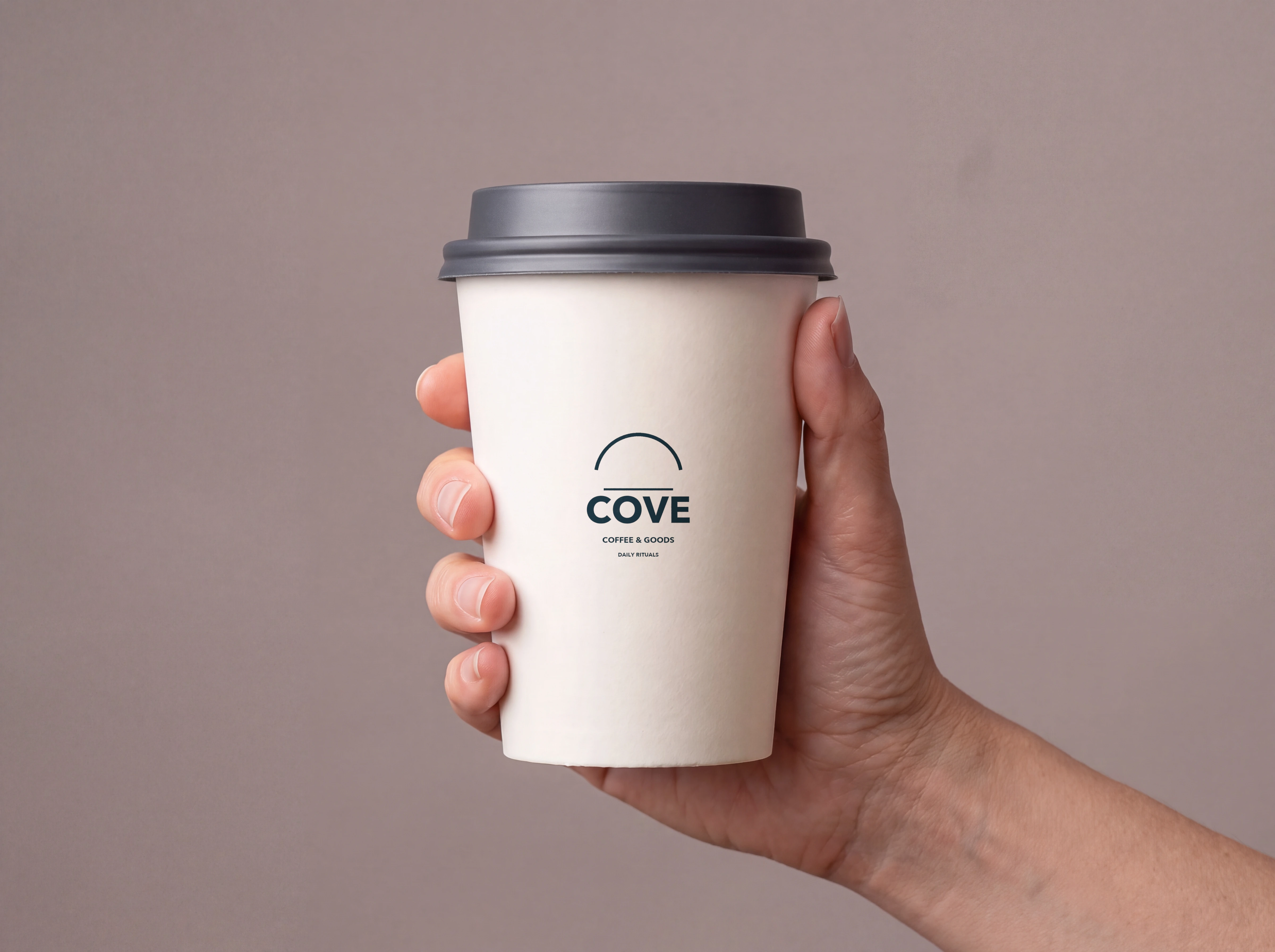
תוצאה עם הדפס
|
מקמו את סימן המותג COVE שסופק על הכוס, כשהיד והמכסה מחוץ לבחירה. בדוגמה הזו Tile artwork ו־Wrap to shape כבויים: זו הנחה שטוחה עם ההצללה של פני השטח. השוו את הכיתוב ואת המיקום לקובץ העיצוב שלכם. |
מתמונה שנוצרה להדמיה מוכנה
| 1. |
צרו את תמונת הבסיס. צרפו תמונות ייחוס של המוצר, ולתמונות על דוגמן גם תמונת ייחוס של האדם. בקשו משטח חלק וללא הדפס ובדקו את מבנה המוצר. |
| 2. |
פתחו את העורך. לחצו על התמונה שנוצרה כדי לפתוח אותה בתצוגה המוגדלת, בחרו Mockup ואז Add pattern להעלאת העיצוב. לחצו על המשטח כדי לבחור אותו. |
| 3. |
מקמו, התאימו וייצאו. שנו את הגודל והמיקום ב־Fit ואת ההתאמה לצורה ב־Surface. בדקו כשהאפשרות High-quality preview מופעלת. בחרו Save to prompt או Download PNG. |
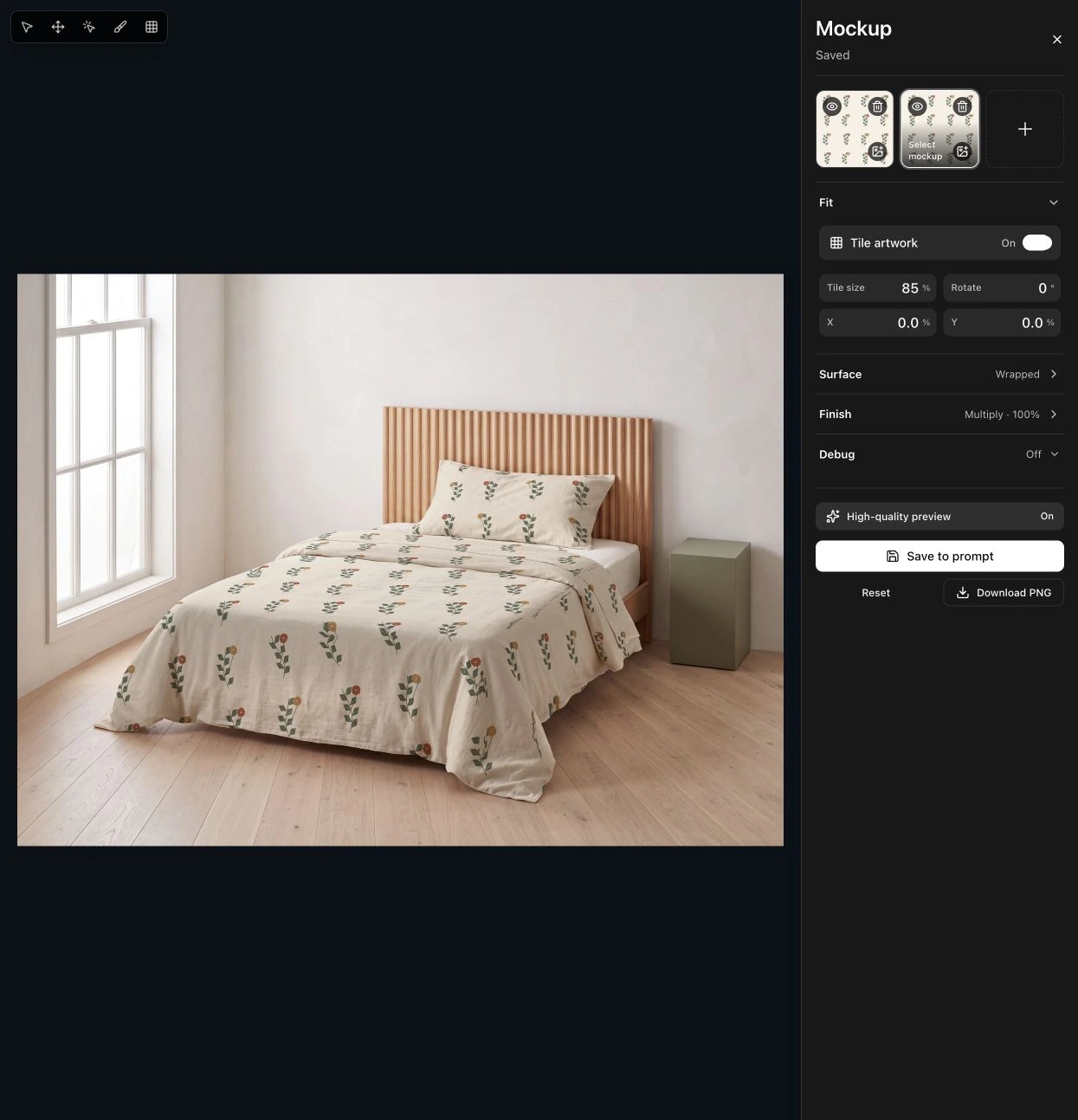 בתוך העורך: שכבות נפרדות לציפת השמיכה ולציפית. האפשרות High-quality preview מופעלת. |
|
המדריך המלא
נסו את התהליך על המוצר הבא שלכם.
המאמר כולל קובצי עיצוב, הגדרות לבחירת משטח ולהתאמה לצורה, ובדיקות של כיתוב, דוגמאות וקפלים. המאמר באנגלית.
|
|
הדוגמאות הן תמונות מורכבות לצורך הדגמה, ולא צילומים של מוצרים מודפסים שיוצרו בפועל. השוו את הקובץ המיוצא לעיצוב המאושר ולדוגמה פיזית: עדיין צריך לבדוק את קנה המידה של ההדפס, הכיתוב, התפרים והקפלים. המאמר מתאר את הפתרון ששימש כשהעיצוב התהפך במהלך ההתאמה לצורה בחולצה הזו.
|
|
 Astria