יצירת לוקבוק עם Astria Agent: מלוק אחד לקולקציה שלמה
· צוות Astria
הסרטונים מציגים צילומי מסך מתוך Astria עם קריינות באנגלית. אפשר להפעיל כתוביות בעברית בנגן.
לוקבוק הוא סדרת תמונות שמראה איך הבגדים נראים על אדם. במדריך הזה יוצרים סדרה ראשונה, מצרפים תיקייה של תלבושות חדשות, ובוחרים מתוך הטבלה בדיוק אילו לוקים Astria תצלם.
מה להכין מראש קישור לעמוד מוצר או כמה תמונות שבהן רואים את התלבושת הראשונה על הגוף, וגם תמונות של הבגדים החדשים בפני עצמם. לשלב צירוף התיקייה משתמשים ב־Chrome או ב־Edge במחשב.
1. מתחילים את הלוקבוק הראשון
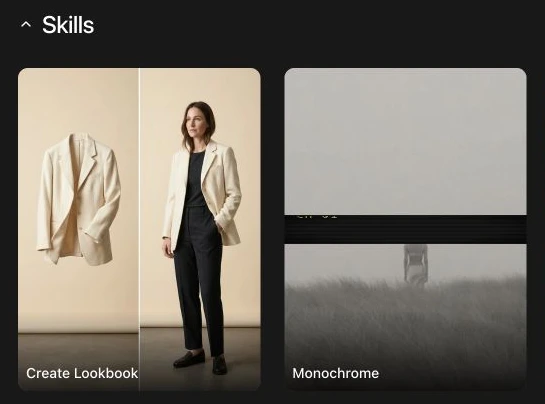
פותחים את Astria ובוחרים את סביבת העבודה של המותג. לוחצים על New chat (סמל העיפרון בסרגל הצד), פותחים את Skills מתחת לתיבת ההודעה ולוחצים על Create Lookbook.
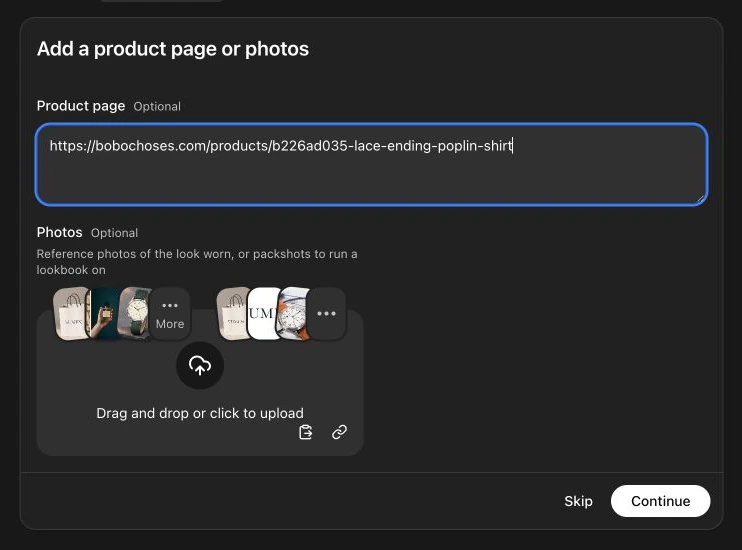
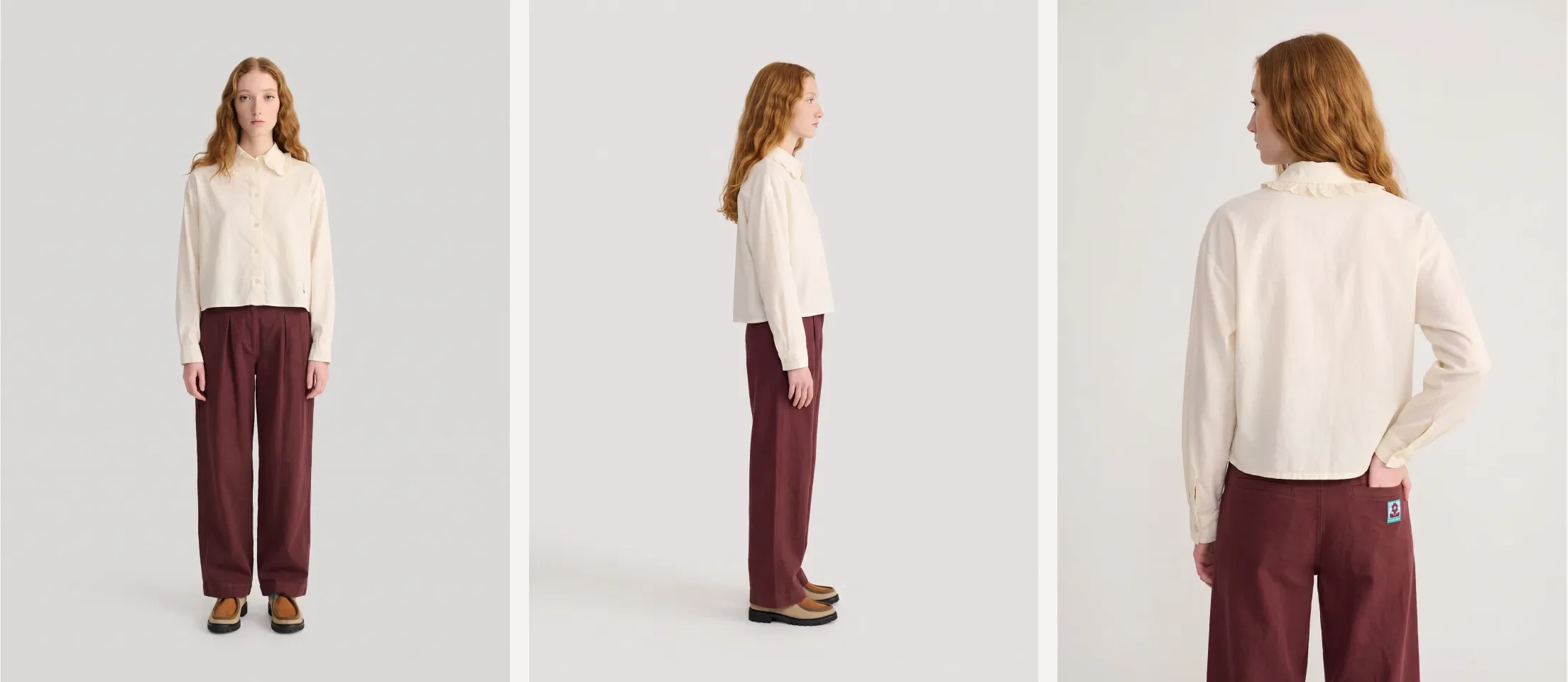
כשהסוכן מבקש תמונות לדוגמה, מדביקים קישור בשדה Product page או מוסיפים תמונות תחת Photos. בוחרים עמוד או תמונות שבהם רואים את הבגדים על הגוף. תמונות מלפנים, מהצד ומאחור נותנות לסוכן שלוש זוויות לעבוד מהן. לוחצים על Continue.
בדוגמה נשתמש בחולצת צווארון תחרה של Bobo Choses מתוך Astria Academy.
2. בוחרים דוגמן או דוגמנית ובודקים את התמונות הראשונות
תחת Choose your model בוחרים אפשרות וממשיכים לפי מה שמופיע בצ׳אט. כשהתמונות מוכנות, משווים את הצבע, הגזרה והמסגור לתמונות המקור. אם צריך תיקון, מציינים באיזו תמונה ומה לשנות. למשל, ״בתמונה מלפנים, הראה את שתי הנעליים.״
כשהתמונות מתאימות, אפשר להשתמש בהן כבסיס לתלבושות הבאות. נשארים באותה סביבת עבודה כדי שהסוכן יוכל למצוא את התמונות הקודמות.
3. מצרפים את תיקיית הקולקציה לצ׳אט
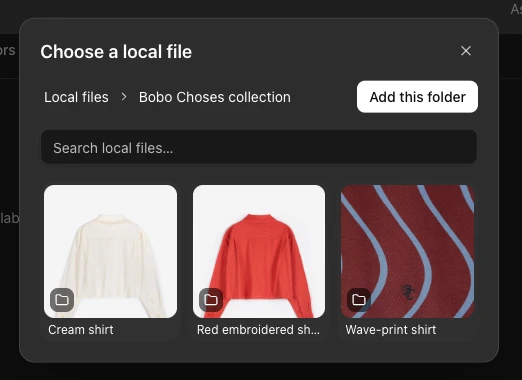
יוצרים במחשב תיקייה אחת לקולקציה. בתוכה יוצרים תיקייה נפרדת לכל לוק ושמים בה את כל התמונות של אותה תלבושת. אפשר לשים בתיקייה חולצה אחת או את כל הפריטים שרוצים לשלב יחד. כדאי לבחור שמות קלים לזיהוי, למשל חולצה אדומה רקומה ו־חולצה עם הדפס גלים.
- ב־Astria לוחצים על New chat באותה סביבת עבודה. ליד תיבת ההודעה לוחצים על Add reference (כפתור הפלוס).
- בוחרים Local files…. בפעם הראשונה לוחצים על Connect a folder, בוחרים במחשב את התיקייה הראשית של הקולקציה ומאשרים גישה אם הדפדפן מבקש. אם התיקייה כבר מחוברת, פותחים אותה מתוך Local files.
- מתוך תיקיית הקולקציה לוחצים על Add this folder. בודקים ששם התיקייה מופיע בתיבת ההודעה. עכשיו היא מצורפת להודעה הבאה.
משאירים את לשונית הדפדפן פתוחה בזמן שהסוכן קורא את התמונות. אם הדפדפן מבקש גישה שוב כשחוזרים ללשונית, מאשרים לפני שמריצים עוד שורות.
4. שולחים את ההודעה ובודקים את הטבלה
אחרי שמצרפים את התיקייה, מקלידים בתיבת ההודעה את שתי המילים הבאות באנגלית ולוחצים על כפתור השליחה (החץ כלפי מעלה).
run lookbook

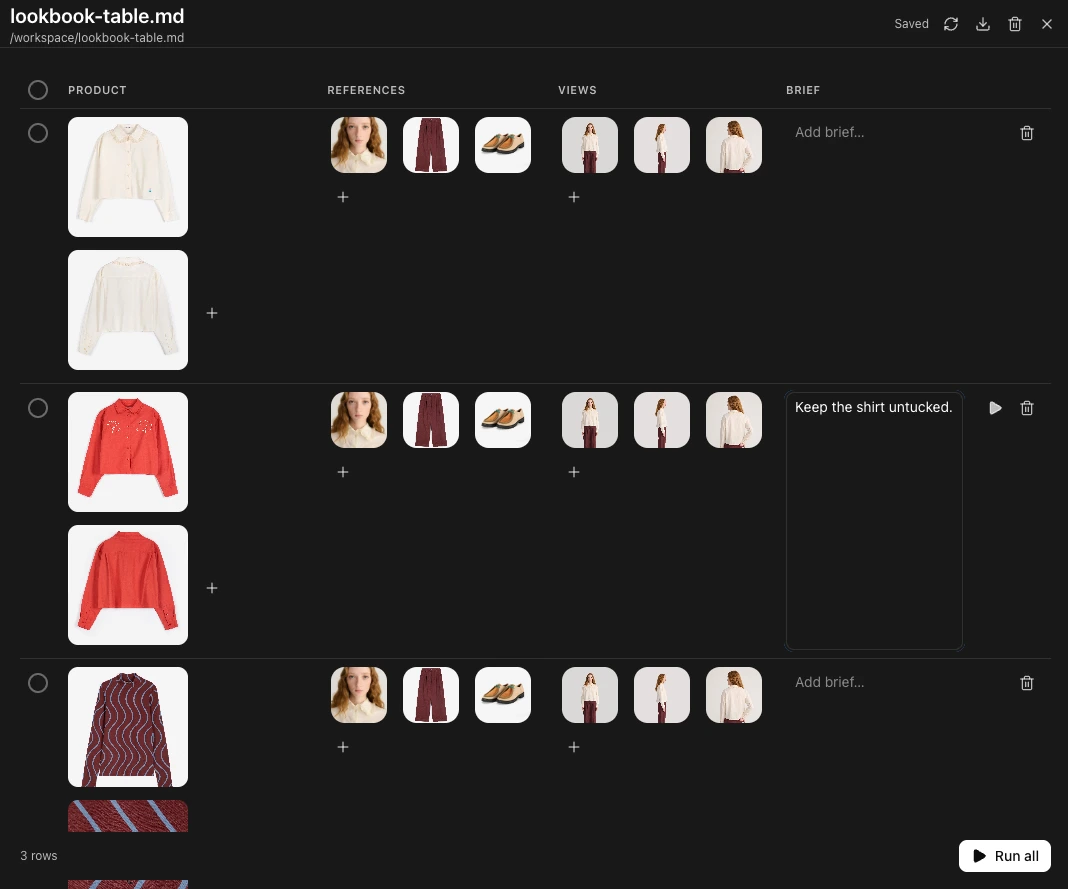
טבלת הלוקבוק יכולה להיפתח לצד הצ׳אט. אם רואים רק את השאלה Run these?, לוחצים על Browse files (סמל התיקייה בראש הצ׳אט) ופותחים את קובץ הטבלה. כל שורה היא תלבושת אחת. בודקים ארבע עמודות.
| עמודה | מה בודקים או משנים |
|---|---|
| Product | הבגדים החדשים לצילום. אפשר ללחוץ על תמונה קטנה כדי להגדיל אותה. |
| References | הדוגמן או הדוגמנית והפריטים השמורים שישמשו שוב, למשל מכנסיים או נעליים. כשעוברים עם הסמן מעל תמונה קטנה מופיעים כפתורים להחלפה או להסרה. |
| Views | התמונות הקודמות שמשמשות דוגמה לצילומים החדשים. כאן בודקים אילו זוויות עומדות להיווצר. |
| Brief | הנחיה לכל התמונות בשורה. לוחצים בשדה ומקלידים משהו פשוט, למשל ״השאר את החולצה מחוץ למכנסיים.״ |
כדי להוסיף פריט לתא עם תמונות, לוחצים על + בתא. השינויים נשמרים אוטומטית. אם הסוכן שיבץ פריטים לא נכונים באותה שורה, אפשר לבקש ממנו בצ׳אט לתקן את הטבלה לפני ההרצה.
5. מריצים לוק אחד ובודקים את התוצאה
כדי להתחיל מתלבושת אחת, מסמנים את העיגול בתחילת השורה שלה ולוחצים על Run 1 row מתחת לטבלה. אפשר גם לעבור עם הסמן מעל השורה וללחוץ על כפתור ההפעלה שלה. כדי ליצור כמה לוקים, מסמנים את העיגולים שלהם ולוחצים על Run עם מספר השורות שמופיע בכפתור. להפעלת כל הקולקציה לוחצים על Run all.
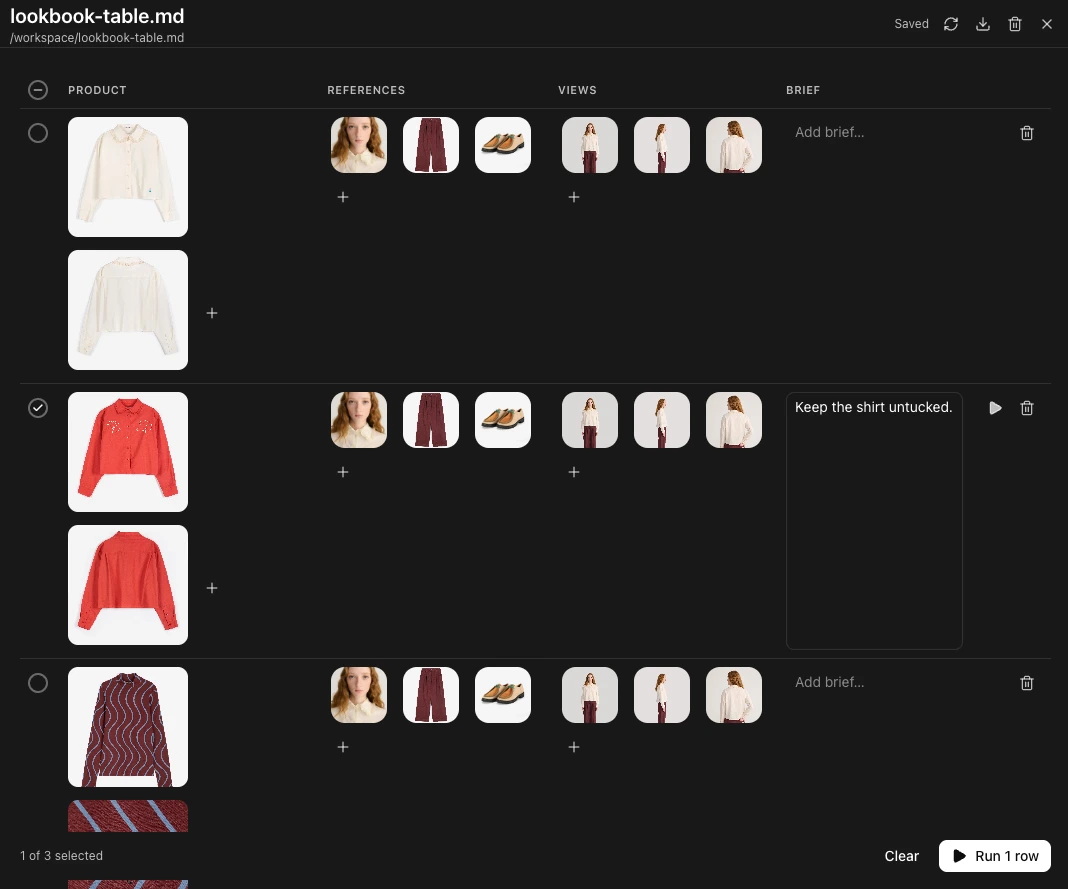
כשהתמונות החדשות מופיעות בצ׳אט, פותחים אותן ובודקים פרטים כמו ההדפס, הצווארון ושולי הבגד. לתיקון של תמונה אחת מציינים איזו תמונה ומה לשנות. למשל, ״בתמונה של החולצה האדומה מלפנים, התקרב כדי שיראו את הרקמה.״ כדי להחיל שינוי על כל הזוויות של התלבושת, מעדכנים את Brief ומריצים שוב את השורה.
אם מוסיפים רק תלבושת אחת, אפשר לצרף ישירות לצ׳אט את תמונות המוצר ולשלוח את אותה הודעה, run lookbook. אפשר להתחיל משורה אחת.