חיבור אינסטגרם ותזמון רילס לשבוע ב־Astria
· צוות Astria
צופים בהדגמה
הורדת הסרטון · קריאת התמלול · הורדת הכתוביות
הסרטון כולל קריינות וכתוביות בעברית. אפשר להפעיל את הכתוביות דרך כפתור הכתוביות בנגן.
הסרטונים כבר מוכנים ב־Astria? במדריך הזה מחברים את אינסטגרם, מפרסמים ריל אחד ומתזמנים סרטון אחד ביום למשך שבוע.
צריך חשבון עסקי או חשבון יוצר באינסטגרם וגישה למחבר האינסטגרם ב־Astria. פותחים את סביבת העבודה של המותג. בעל סביבת העבודה מחבר את החשבון פעם אחת. אם האפשרות Connect Instagram חסרה או שאינסטגרם חוסמת את מתן ההרשאה, אפשר לפנות לתמיכה של Astria לבדיקת הגישה.
1. מחברים את אינסטגרם
- בפיד הסרטונים של סביבת העבודה לוחצים על Download and export, הכפתור עם החץ כלפי מטה מעל הסרטונים.
- בוחרים Connect Instagram.
- נכנסים לחשבון האינסטגרם של המותג, בודקים ומאשרים את ההרשאות, ואז חוזרים ל־Astria.
- פותחים New chat → Connectors → Manage connectors ובודקים ששם המשתמש באינסטגרם נכון.
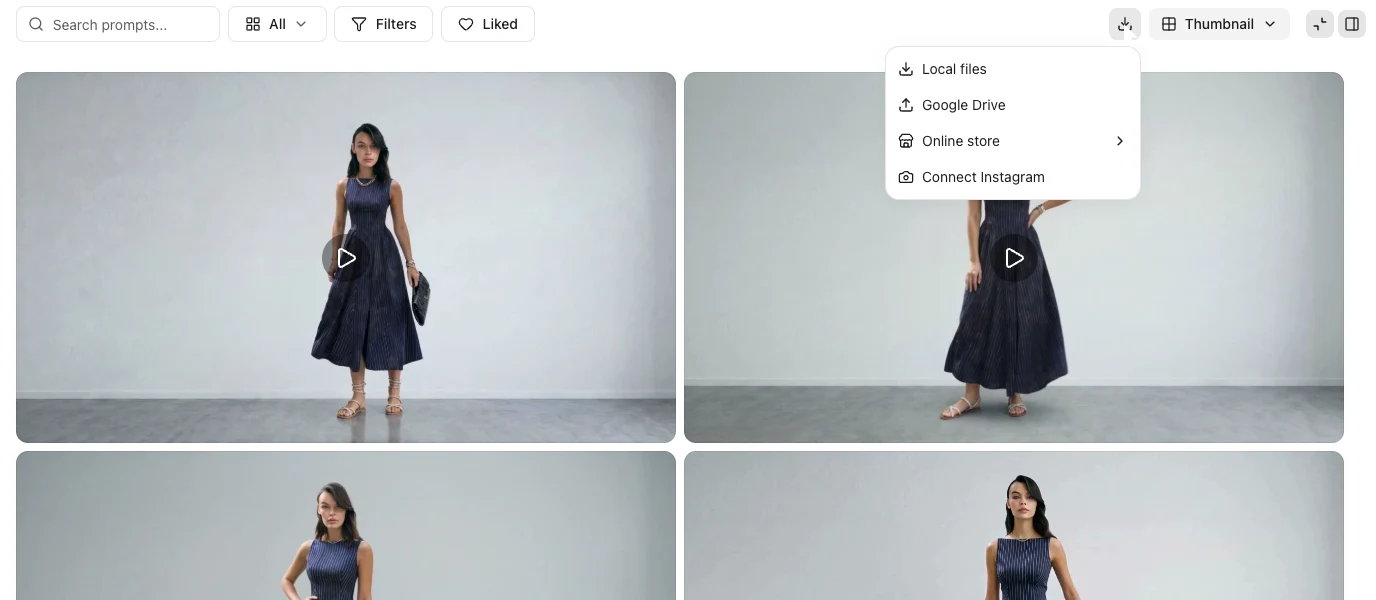
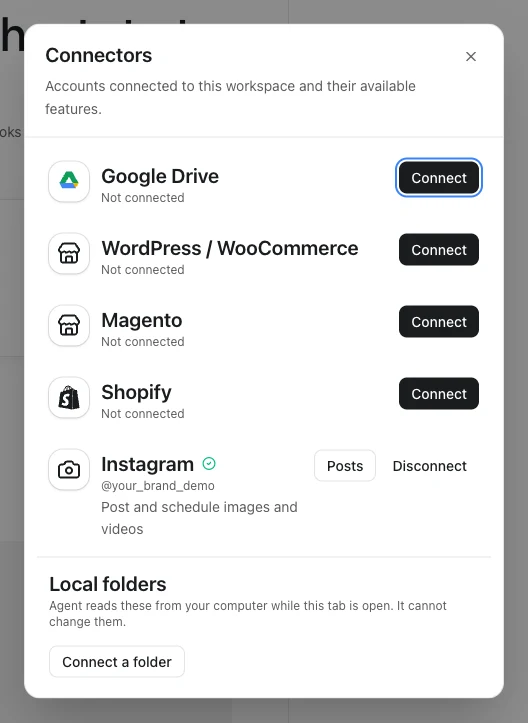
צילומי המסך והסרטון צולמו בסביבת הדגמה. חיבור החשבון ואישורי הפרסום מדומים. הכניסה לאינסטגרם מוסברת בסרטון, וכל הפעולות בהדגמה נשארות בסביבת העבודה.
אם בתפריט כבר מופיעה האפשרות Instagram posts, סביבת העבודה מחוברת. אם Connect Instagram מושבתת, מבקשים מבעל סביבת העבודה לחבר את החשבון.
2. מפרסמים סרטון אחד כריל
- מסמנים סרטון מוכן בעזרת העיגול שעל התמונה הממוזערת שלו.
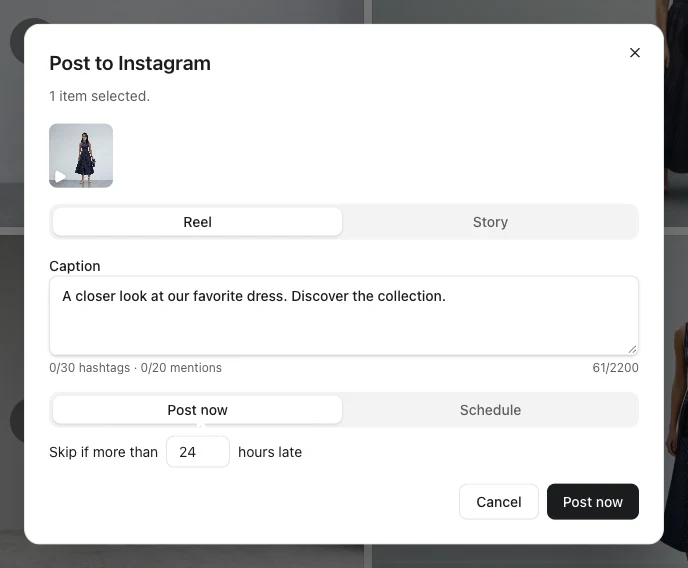
- בסרגל הבחירה לוחצים על החץ הקטן ליד Download כדי לפתוח את More download and upload options, ואז בוחרים Post to Instagram.
- משאירים את Reel מסומן וכותבים את הכיתוב בשדה Caption.
- בוחרים Post now, ואז לוחצים על הכפתור Post now בתחתית החלון.
- פותחים את View Instagram posts כדי לעקוב אחרי הפרסום.
הסטטוס Publishing מציין שהסרטון עדיין בתהליך שליחה. Published מציין שהסרטון פורסם. כשמופיע לידו Open, אפשר ללחוץ עליו כדי לפתוח את הריל באינסטגרם.
3. מתזמנים שבעה סרטונים לשבוע
- מסמנים שבעה סרטונים מוכנים לפי סדר הפרסום. מתחילים בסרטון ליום שני וממשיכים לפי הסדר עד יום ראשון.
- פותחים More download and upload options → Post to Instagram.
- בוחרים Separate posts. כל סרטון יתפרסם כריל נפרד. ברירת המחדל, Carousel, מאגדת את הסרטונים בפוסט אחד.
- בשדה Caption כותבים כיתוב משותף לכל שבעת הסרטונים.
- בוחרים Schedule. בשדה First post at מזינים את התאריך והשעה לפרסום ביום שני.
- בשדה Time between posts בוחרים 1 day. בודקים שהמועד שמופיע ליד last on חל ביום ראשון.
- בודקים את הסרטונים, הכיתוב והתאריכים ולוחצים על Schedule 7 posts.
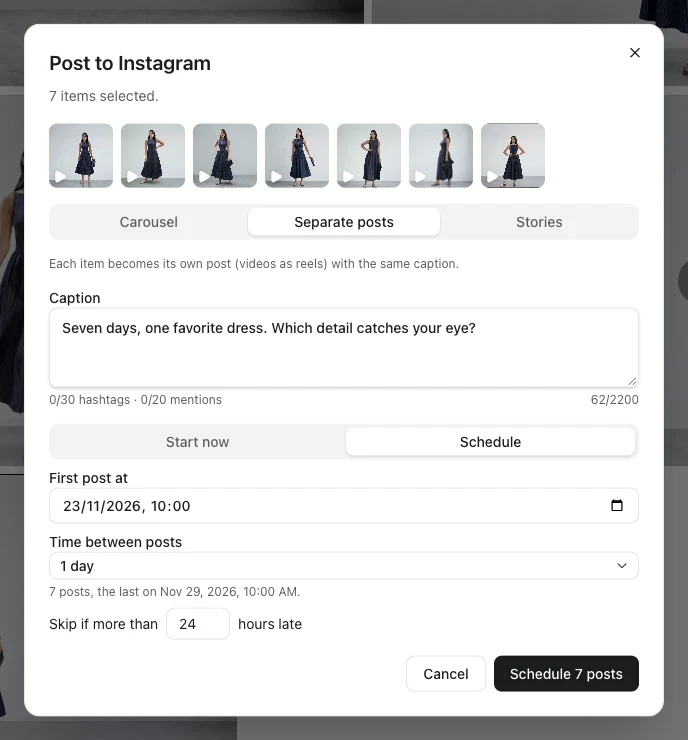
התאריכים בתמונה הם להמחשה. בוחרים את השבוע שבו רוצים לפרסם ובודקים את אזור הזמן במחשב. Astria משתמשת בו לתזמון.
אם רוצים כיתוב שונה לכל סרטון, מתזמנים כל אחד בנפרד. בוחרים Reel, מוסיפים כיתוב, בוחרים Schedule, מזינים מועד בשדה Publish at ולוחצים על Schedule post.
בודקים את לוח הפרסומים
לוחצים על View Instagram posts ובודקים שמופיעים שבעה רילס בסטטוס Scheduled, אחד בכל יום. הרשימה מציגה את התאריך המאוחר ביותר בראש. אחרי השמירה אפשר לסגור את הדפדפן.
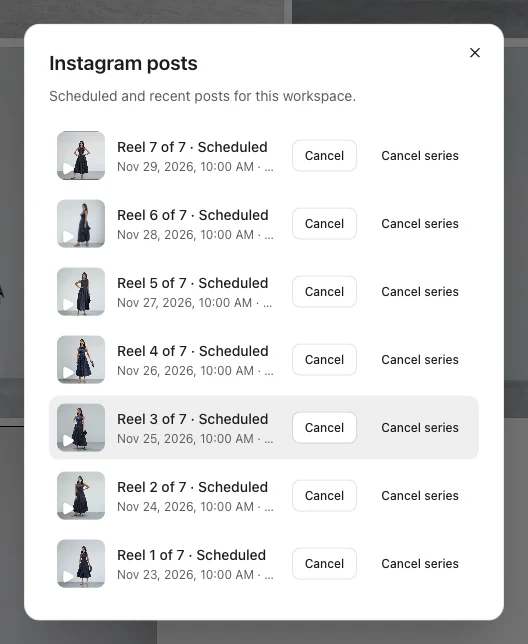
כדי לחזור לרשימה פותחים Download and export → Instagram posts. כדי לשנות פרסום מתוזמן, לוחצים על Cancel ומתזמנים אותו מחדש. Cancel series מבטל את יתר הפרסומים המתוזמנים באותה סדרה.
אחרי מועד הפרסום הראשון בודקים שהסטטוס השתנה ל־Published. אם מופיע Failed, קוראים את ההודעה. אם מופיע Needs checking, בודקים מה קרה באינסטגרם לפני שמנסים שוב.